パスポートオンライン申請 写真エラー対策:通る写真のコツ
こんにちは。運営者のZUU学院長です。
パスポートオンライン申請の写真エラーで検索している人って、だいたい以下のような理由で止まってるのではないでしょうか? アップロードできない、顔写真のチェックでエラー(添付画像)、エラーメッセージが消えない、jpgにしたのにダメ、600KB以内のはずなのに通らない、600×730ピクセルにしたら顔が変になった、トリミングや圧縮が地味に難しい、明るさや顔の位置がズレた、背景削除したら弾かれた、影や眼鏡の反射が原因っぽい、申請の再開を押したらDATファイルが出てきた、再提出や補正依頼が来たらどうしよう…みたいな不安ですね。 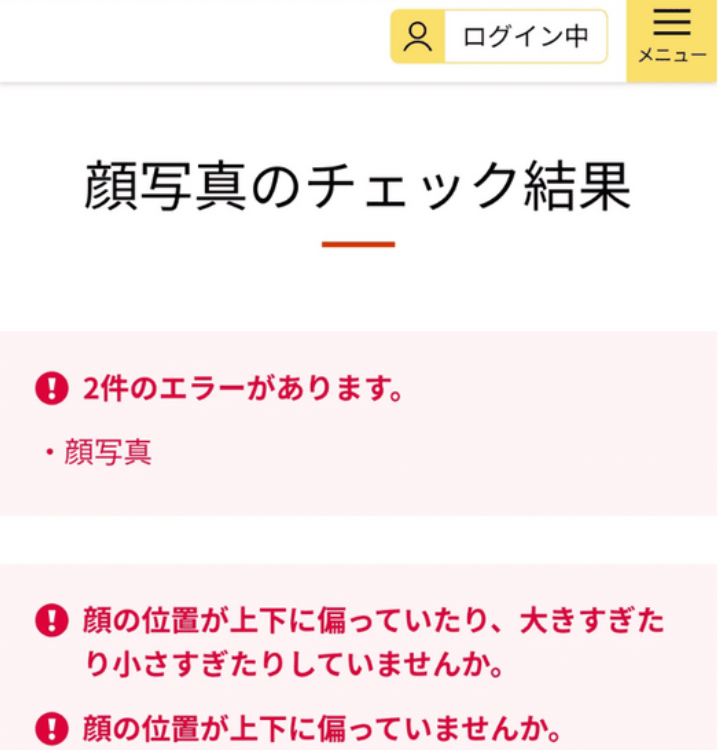 そこで、何とかならないのかと思い、試行錯誤した結果、裏技的にパスポートのオンライン申請で写真エラーを解決できる方法を見つけました。これからその方法について解説していきます。
- 写真エラーの原因を最短で切り分ける方法
- jpg・容量・サイズの基本チェック
- 写真屋画像をスマホで通すコツと裏技
- 再提出を避ける撮影と保存の注意点
パスポートオンライン申請 写真エラーの原因と一般的な解決法
ここでは、パスポートオンライン申請の写真エラーが起きやすい「ありがちな原因」を先に潰します。最初に“規格ミス”を消してから、“写り方のミス”へ進むと早いです。やみくもに撮り直すより、チェックの順番を固定していくと、気持ちも作業もかなりラクになります。
写真のルールや判定は変更されることがあります。正確な条件は、外務省やマイナポータルの案内・申請画面の表示を必ず確認してください。この記事は、迷いやすいポイントを整理するための目安として読んでもらえると助かります。最終的な判断は公式情報を確認のうえ、必要に応じて申請窓口などの専門家にご相談ください。
jpg形式と600KBの容量
イメージ画像ZUU学院
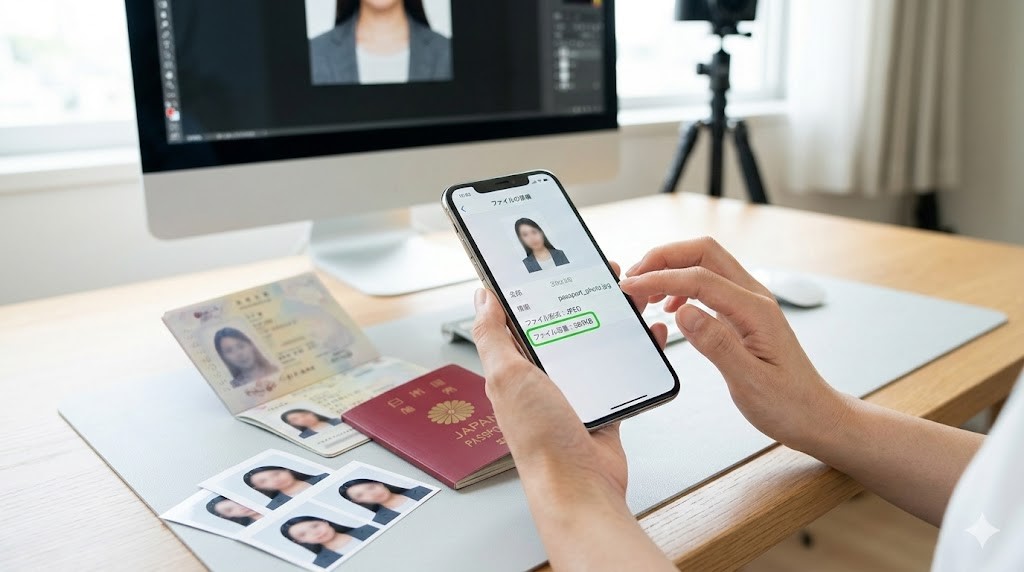
最初に見るべきは、形式と容量です。ここがズレていると、どれだけ顔がきれいに写っていても、どれだけサイズを合わせても、スタート地点に立てません。オンライン申請の顔写真はjpgで、容量が上限以内(目安として600KB)じゃないと弾かれやすいです。特に「アップロードできない」「添付した瞬間にエラー」みたいな症状は、だいたいここが原因のことが多い印象です。
見た目はjpgでも中身が違うパターン
落とし穴は「見た目はjpgっぽいのに、実は違う」パターンです。iPhoneだと標準の撮影形式がHEICになっていることがあり、写真アプリの表示上はそれっぽく見えても、申請側では弾かれることがあります。また、アプリで編集したあとに「保存」したつもりでも、別形式で書き出されていたり、逆に“拡張子だけjpg”になっていて中身が怪しかったりすることもあります。さらに、画像をLINEなどの送受信アプリで移動すると、端末が気を利かせて自動圧縮したり、画質や容量が勝手に変わったりします。これ、本人の操作ミスじゃないのに起きるので、地味に厄介です。
おすすめの確認順(これだけで迷子が減ります)
私のおすすめは、チェックの順番を固定することです。形式(jpg)→ 容量(上限以内)→ ピクセル(600×730)の順に、スマホの「情報」や「詳細」で確認してからアップロードすると、無駄な撮り直しが減ります。ポイントは「編集して満足したら終わり」じゃなくて、アップロード直前にもう一回だけ“提出ファイルの情報”を見ること。編集アプリや共有経由で、別ファイルになっていることがあるからです。
最初の3分チェック
- 拡張子がjpgになっているか
- 容量が上限以内か(編集後に増えることもあります)
- 送受信アプリ経由の画像を使っていないか(圧縮されがち)
私がよくやる小技は「提出用フォルダ」を作ることです。編集前後の画像が混ざると、違うファイルをアップロードしがちです。提出用に最終版を1枚だけ置いておくと、取り違えがかなり減ります。
容量を落としたくて強い圧縮をかけると、輪郭や目元が潰れて別のエラーに繋がることがあります。まずはトリミングで不要な余白を減らして、それでも上限を超える場合にだけ軽い圧縮、くらいが安全かなと思います。
600×730ピクセル比率
次に多いのが、600×730ピクセルのサイズ・比率でのつまずきです。ここ、紙で提出する写真(35mm×45mm)と比率が違うので、普段スマホで撮る写真の感覚で切り抜くとズレやすいんですよね。「600×730にしたのにダメ」「通るはずなのに顔が変」「なぜか顔写真チェックで弾かれる」は、この見出しの罠にハマっている可能性が高いです。
比率を崩すと、顔が“変形”して見える
やりがちなのが、「とりあえず600×730にリサイズ」→「顔が縦に伸びた/横に潰れた」→「顔写真チェックで弾かれる」という流れ。リサイズ時に縦横を別々に引っ張ると、見た目が微妙に歪みます。自分の目では気づきにくくても、判定側は顔の形や位置を見ているので、違和感があると止まりやすいんですよね。
安全な編集手順は「トリミング→最後にサイズ合わせ」
もし編集するなら、リサイズよりも先に、縦横比を固定してトリミングしてから、最後に600×730へ合わせるのが安全です。順番を逆にすると、余白を調整しようとして再リサイズを繰り返し、画質が落ちたり、顔の大きさがブレたりしやすくなります。編集は回数が増えるほどミスが増えるので、できるだけ“一発で終わらせる”設計にしたいです。
600×730を合わせるときの考え方
- 比率固定でトリミングして歪みを防ぐ
- 背景を削るより、不要な余白を削る意識で容量も減らす
- 最後に600×730へ書き出し、提出ファイルの情報を確認
600×730は、横:縦で見ると少し縦長です。スマホの4:3や16:9から変換すると、どうしても“どこかを切る”必要が出ます。切る場所がズレると顔の位置がズレる、ここが罠です。
よくあるトリミング事故をまとめておきます。心当たりがある人は、ここだけ見直すと改善しやすいです。
| 事故のタイプ | 起きがちな原因 | 回避の考え方 |
|---|---|---|
| 顔が縦に伸びる | 比率を崩したリサイズ | 比率固定でトリミング→最後に600×730 |
| 顔が小さすぎる | 背景を残しすぎる | 余白を詰めて顔の占有率を上げる |
| 顔が大きすぎる | 拡大しすぎて余白不足 | 頭上の余白と顎下の余白を確保して再調整 |
| 画質が荒れる | 保存・書き出しを繰り返す | 編集回数を減らし、最終版だけ提出用に保存 |
顔写真チェックと顔位置
規格(形式・容量・ピクセル)が合っているのにダメなときは、だいたい顔写真のチェックに引っかかっています。ここは「人間の目」より「機械の目」を意識したほうが通りやすいです。顔が中央じゃない、正面を向いていない、目が見えにくい、明るさが足りない、輪郭が欠けている…みたいな要素があると、エラーになりやすいです。
エラーメッセージは“原因のヒント”だと思う
対処としてはシンプルで、画面に出てくるエラーメッセージに従って撮り直すのが最短です。ここ、焦っていると「はいはい分かったよ…」って飛ばしがちなんですが、意外とちゃんと書いてあります。具体的には、部屋を明るくする、スマホに正対する、顔が中央にくるようにする。この3つだけでも改善することが多いです。さらに、髪で目が隠れていないか、口元が影で消えていないか、背景の模様がないか、といった“写り方”も見直します。
中央に置くコツは「撮影前の準備」にあります
顔の位置って、実は撮影の瞬間だけ頑張ってもズレます。だから私は、撮影前に「立つ位置」と「スマホの高さ」を決める派です。スマホを手持ちでフワフワ動かすと、顔が中央から外れやすいです。できれば、肘を机に置いて固定したり、スマホスタンドを使ったり、タイマーで撮ったりすると、ズレが減ります。顔が中央に入って、真正面で、目線がカメラに合っている。この3点を整えるだけで、チェックは通りやすくなります。
顔写真チェックで通りやすくする3点セット
- 真正面:上から見下ろす・下から見上げるを避ける
- 中央:顔が左右どちらかに寄らないようにする
- 目が見える:前髪や反射で目を隠さない
あと知っておきたいのが、顔写真チェックでエラーが出ても申請自体は進められることがある点です。ただ、その場合でも後から顔写真の提出が必要になることがあるので、最初の段階で通る写真を用意したほうが結局ラクかなと思います。提出後に「やっぱり差し替え」になると、気持ちが一気に疲れます。
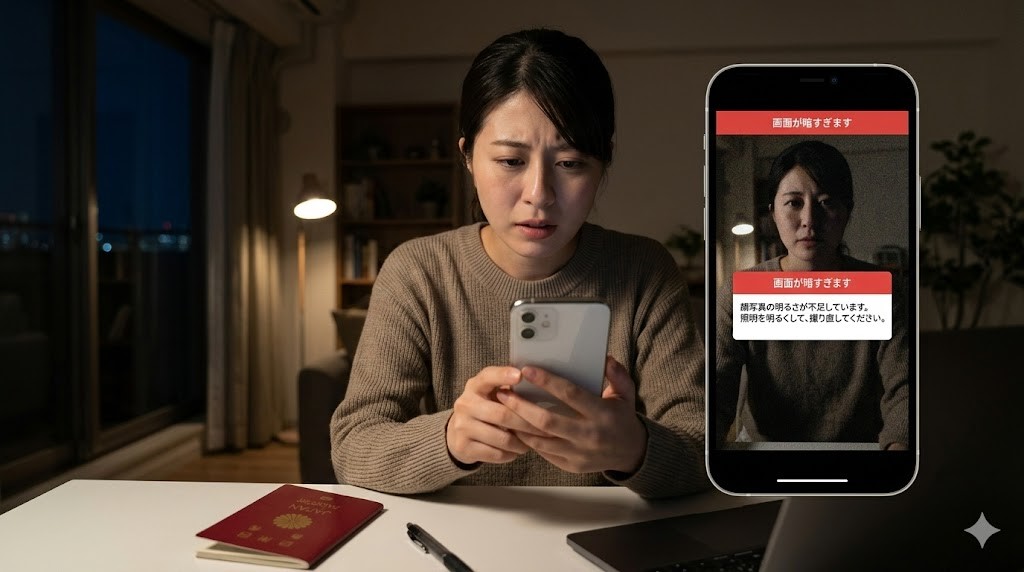
明るさ不足とエラーメッセージ
イメージ画像ZUU学院
エラーメッセージの中でも地味に厄介なのが「明るさ」系です。暗い部屋、逆光、夜の蛍光灯、顔の片側だけ影ができる照明…このあたりは、本人が気づきにくいのに判定は厳しめです。さらにやっかいなのが、暗いとスマホが自動で感度を上げて、ザラついたり、輪郭がぼやけたりして、別のエラーにつながること。つまり明るさ不足は、単独の問題じゃなくて連鎖の入口になりがちです。
私がまずやるのは「日中の窓際」
私がすすめるのは、日中の窓際で、顔全体に均一に光が当たる場所を作ること。正面から強い光を当てるより、やわらかい光が回る環境のほうが失敗しにくいです。窓の正面だと逆光になりやすいので、窓に背を向けるか、窓が斜め横に来る位置がやりやすいです。カーテン越しの光は特に扱いやすくて、影が薄くなります。
室内照明だけでやるなら「影を消す配置」に寄せる
どうしても室内照明だけなら、影が出ない位置にスマホを持っていく(少し距離を取る)だけでも改善します。顔の片側だけ影が濃いときは、照明の方向が偏っていることが多いので、照明の真下に行くより、光が散る場所に移動したり、白い壁の近くで反射を使ったりするとマシになります。スマホの画面で見て「なんか片側が暗いな」と思ったら、その違和感はだいたい当たってます。
明るさエラーを減らす小技
- 日中に撮る:夜より成功率が上がりやすい
- 窓の正面は避けて、逆光を作らない
- 影が出るなら、距離を取って光を均一にする
- 撮影後に拡大して、目元と輪郭が潰れていないか確認
それでもダメなら、ブレとピントを疑う
明るさを整えてもエラーが出るときは、写真そのものより、ピント・ブレが原因のこともあります。暗い場所ほどシャッターが遅くなり、ブレが出やすいです。スマホを固定して、タイマーや手ブレ補正を使い、顔がくっきり写るまで撮り直すのが早いです。「一枚で決める」より「5枚撮って一番いいのを選ぶ」ほうが、結局ラクかなと思います。
背景削除不可と影・眼鏡
最近ありがちなのが、アプリで背景を切り抜いて白にした写真を使ってしまうパターンです。見た目は整っていても、背景削除や切り抜き処理って、輪郭の境界に“にじみ”や“不自然な段差”が出やすいです。人間の目にはキレイに見えても、判定側はその不自然さを拾ってしまうことがあります。だから私は、背景は加工で作るより、最初から整えたほうが安全だと思っています。
背景は「無地」「凹凸なし」「影が薄い」が正解に近い
背景が白っぽければOK、というよりも、壁紙の柄や凹凸、影、汚れが写っていないかが大事です。背景がザラついて見えたり、模様があると、肌との境界が分かりにくくなって輪郭が欠けやすいです。おすすめは、無地の壁の前に立ち、壁から少し距離を取ること。距離を取ると、壁に落ちる影が薄くなります。逆に壁に近づきすぎると、影が濃くなってエラーの原因になりがちです。
眼鏡は「反射」と「フレーム影」を見落としやすい
眼鏡をかける人は、反射で目が隠れると一気に通りにくくなります。レンズに照明や窓が映り込むと、目の上に白い帯みたいな反射が乗ることがあります。これ、本人は“普段の自分”なので気づきにくいんですが、判定は止まりやすいです。対策としては、光源の位置を変える、顔の角度を少し調整する、眼鏡を少し下げる(危なくない範囲で)、可能なら眼鏡なしで撮る、のどれか。帽子や前髪で輪郭が隠れるのも同じで、目と輪郭がはっきり見える状態を優先すると通りやすいです。
加工アプリの「背景を白にする」「美肌補正」などは、便利そうに見えて逆に判定でつまずくことがあります。加工は最小限にして、まずは規格と写り方を整えるのが安全です。特に輪郭周りの加工は“不自然さ”が出やすいので要注意です。
オンライン申請で取り込んだ写真の背景が自動で白っぽく処理される場合もあるので、プレビューで不自然な欠けがないかも確認しておくと安心です。「髪の毛が背景に溶けた」「輪郭が削れた」みたいな違和感が出たら、背景の条件を整えたうえで撮り直すほうが早いです。
パスポート オンライン申請 写真エラーの裏技解決法
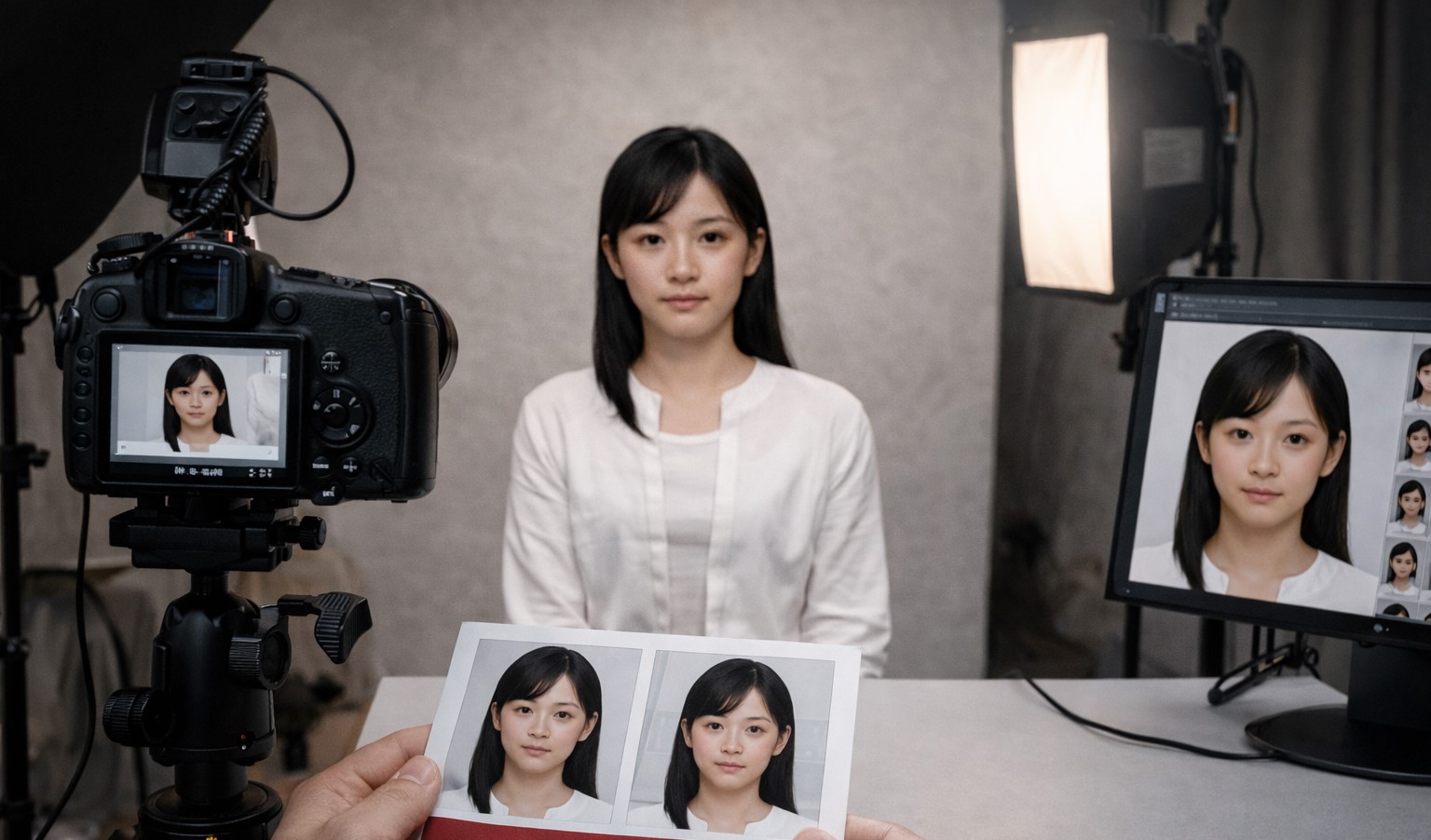
ここからは裏技編です。結論から言うと、写真エラーで時間を溶かしたくないなら、写真屋さんで撮影してもらうのがいちばん堅いです。 私は、カメラのキタムラで撮影したプリント画像(データ)を使い、反射や影が出ないようにして、それをスマホのカメラで取り込み、最後にサイズだけ合わせる流れで行いました。(パスポートの仕上がりが違うのでおススメです)
写真館等の証明写真データ
イメージ画像ZUU学院
写真館や証明写真機の強みは、そもそも「パスポートっぽい写り」を作るのが得意なところです。背景、ライティング、正面向き、顔の見え方。ここが整っていると、あとからスマホで調整する作業が一気に軽くなります。私の感覚だと、オンライン申請の写真エラーって、編集技術の問題というより、元写真の条件が合っていないことが多いんですよね。だから、元を強くするのが近道です。
「データも欲しい」を遠慮なく言ってOK
可能なら、プリントだけじゃなく、データも用意できるか聞いてみるのがいいです。お店によっては、オンライン申請向けに指定ピクセルのデータを作ってくれることがあります。データが最初から規格に合っていれば、スマホ側で余計な圧縮やトリミングをしなくて済むので、写真エラー対策としてはかなり強いです。逆に、プリントしかない場合でも、あとで紹介する「プリントをスマホで撮る」作戦で十分戦えます。
この点、カメラのキタムラではオプションでデータをダウンロードできるコードをもらえます。
お店で確認するとラクになるポイント
「オンライン申請で使いたい」って一言添えるだけで、撮影時に気をつけてくれることが多いです。たとえば、眼鏡の反射、前髪、影、輪郭の見え方。自分だと見落とすポイントを先に潰してくれます。あと、加工(美肌補正など)が強いと不安な人は、「加工は弱めで」と伝えるのもアリです。自然な写りを優先したほうが、後工程がラクになります。
写真館・証明写真機で聞くと良いこと
- オンライン申請用にデータも用意できるか
- データの形式はjpgで渡せるか
- 背景は無地で、輪郭が欠けない写りになっているか
- 眼鏡の反射がある場合、撮り直しや調整ができるか
ただ、店側のサービス内容や対応できるサイズは店舗や時期で変わることがあるので、最終的には申請先の案内を見せて確認するのが安心です。私なら、申請画面の注意点をスクショして持っていきます。
プリント撮影でのポイント
イメージ画像ZUU学院
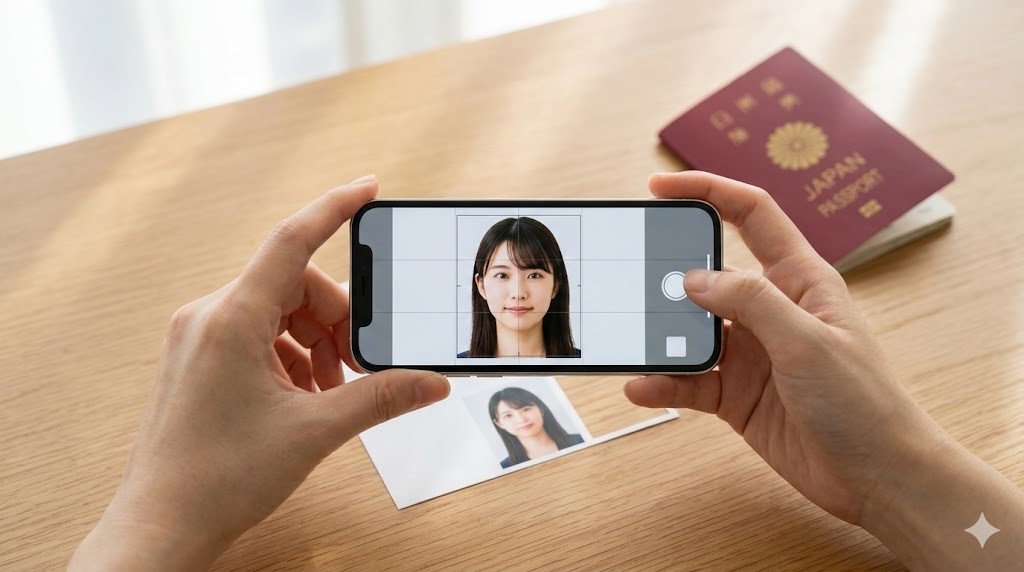
ここがこの記事の本題です。写真屋さんでもらったプリントを使うと何が良いかというと、顔の写り(正面・輪郭・目)を先に完成させられること。スマホ自撮りで苦戦する人は、だいたい「光」「角度」「背景」「反射」が同時に難しいんですよね。でもプリントなら、写り方はもう出来上がっているので、残りは“取り込みの品質”だけに集中できます。
やり方はスキャンに近い感覚
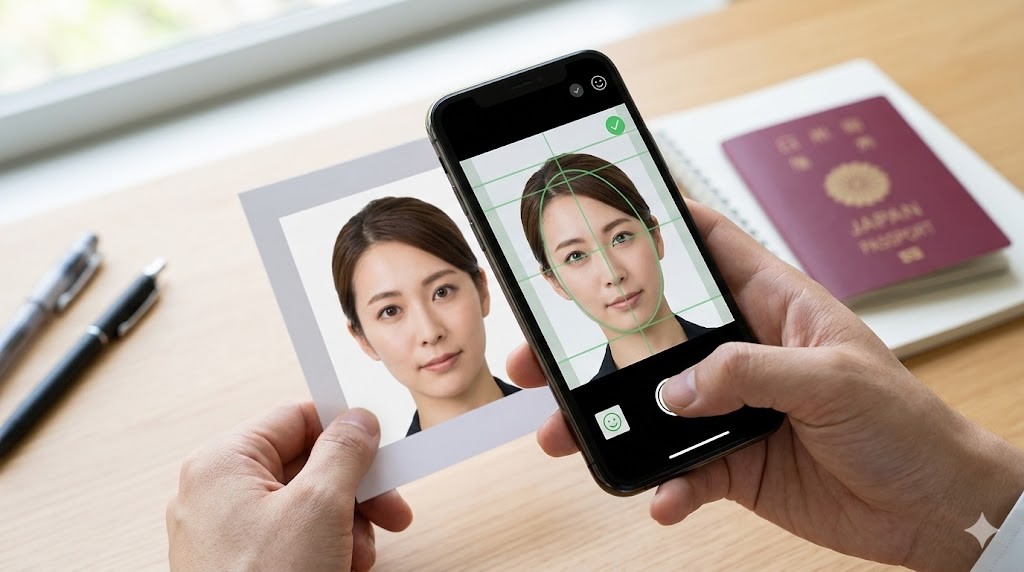
やり方は、スキャンに近い感覚です。大事なのは「まっすぐ」「反射なし」「歪みなし」。たとえば斜めから撮ると、紙が台形に写って、顔が微妙に歪みます。これがサイズ調整時にズレの原因になります。だから真正面が大事です。
- プリントを平らな場所に置く(机の上がラク)
- プリントの表面に照明の反射が出ない角度を探す
- スマホはプリントに対して真正面から、傾けない
- 画面の中央に顔が来るように撮る(帽子はもちろんNG)
反射の消し方(ここで勝負が決まることが多い)
反射が出る人は、照明を消して窓の光だけにしたり、プリントを少し傾けて反射が飛ぶ角度を探すと改善しやすいです。ここを雑にすると、目のあたりに白い光が乗ってしまって、一気に通りにくくなります。私のおすすめは、撮影前にプリントの表面を見て、光がテカっている部分がない状態を作ってからシャッターを切ること。撮ったあとに気づくと、また最初からになるので、撮影前チェックが大事です。
プリント撮影で通しやすくするコツ
- 影より反射が敵:プリントのテカりを消す
- 真正面:斜め撮りは輪郭が歪む
- 中央:顔の位置ズレを最小にする
- 撮ったあとに拡大して、目元が潰れていないか確認
プリント撮影の“あるあるNG”を表にしました。自分の写真がどれかに当てはまると、サイズ合わせで苦労しやすいです。
| NG | 起きること | 改善の方向 |
|---|---|---|
| 斜めから撮る | 台形になって歪む | 真正面に構えて撮る |
| 照明が映り込む | 目元に反射が乗る | 光源の位置を変える/窓光にする |
| 近すぎる | 周辺が歪みやすい | 少し離してズームせず撮る |
| 影が濃い | 輪郭が欠ける | 光を均一にして影を薄くする |
最後に、トリミングで600×730に合わせます。この時点で写りが整っていれば、ピクセル合わせは作業ゲーになるので気持ちがラクです。逆に、写りが微妙なままだと、どれだけ編集しても不安が残ります。ここは“素材勝負”なので、プリント撮影の質にこだわる価値があります。
パソコンがあれば便利な最終裏技
イメージ画像マZUU学院
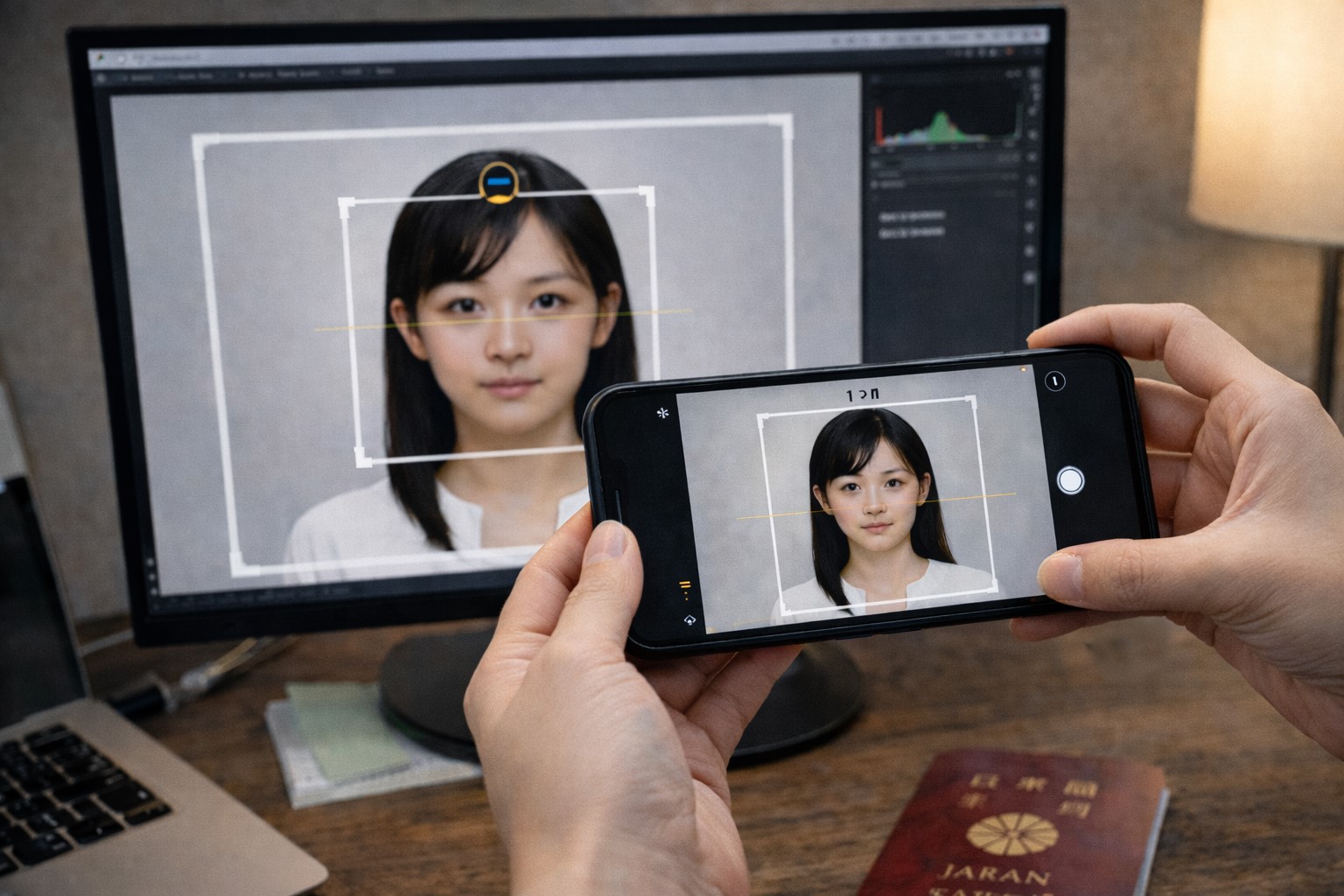
ここまでやってだめなら、実際に受理されてそのままパスポートに取り込まれた最終的な方法(裏技)があります。この方法は、プリント画像は使いません。
まず最初に私は、カメラのキタムラで、証明写真を実際に撮影してもらいました。
その時は必ずオプションのデータ納品も申し込みますが、サイズは絶対に指定しないで、元の一番大きい画素数にしてください。
ここでサイズを指定してしまうと申請時のサイズに合わなくなります。
そして、自宅でオンライン申請する時にその写真データをパソコンのモニターやタブレットに映し出して、それをスマホのカメラで、黒い枠とガイドラインに合うように位置合わせをし、撮影してください。 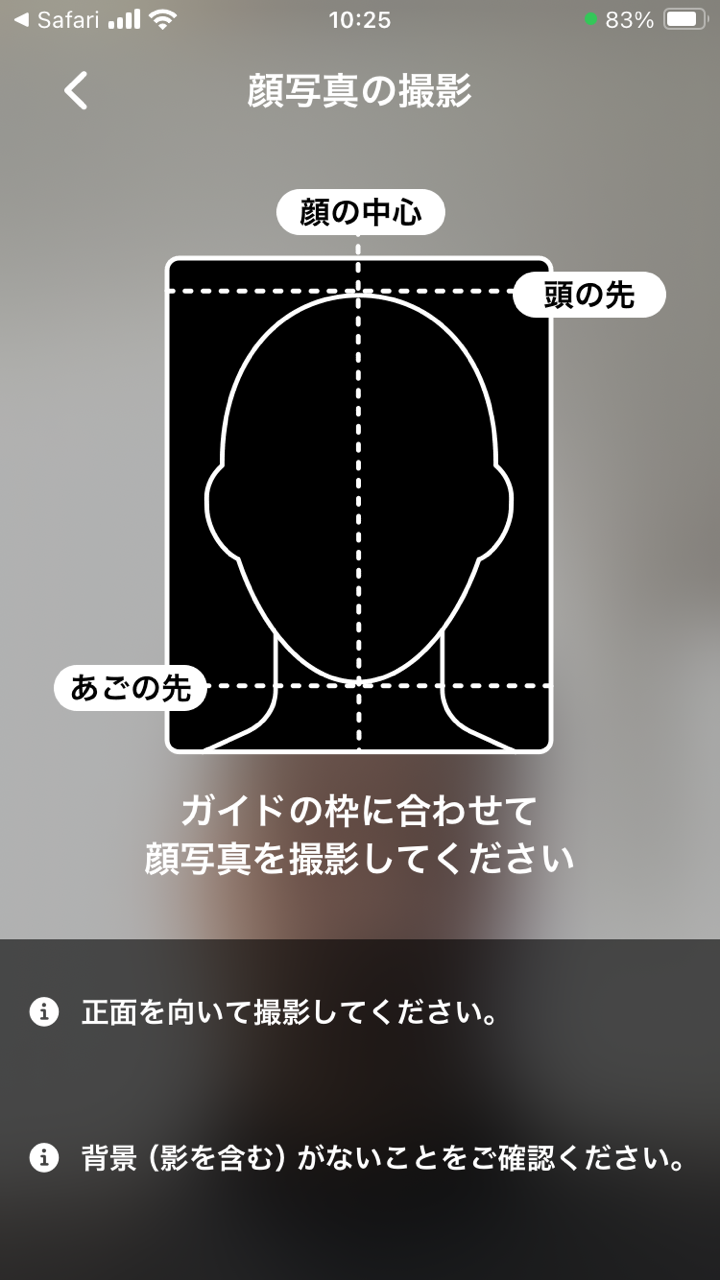 そうすると以下のようにすぐに完了画面となり、3~4日以内にマイナポータルに通知が来て、指定場所に1週間後に行けば受取完了となります。
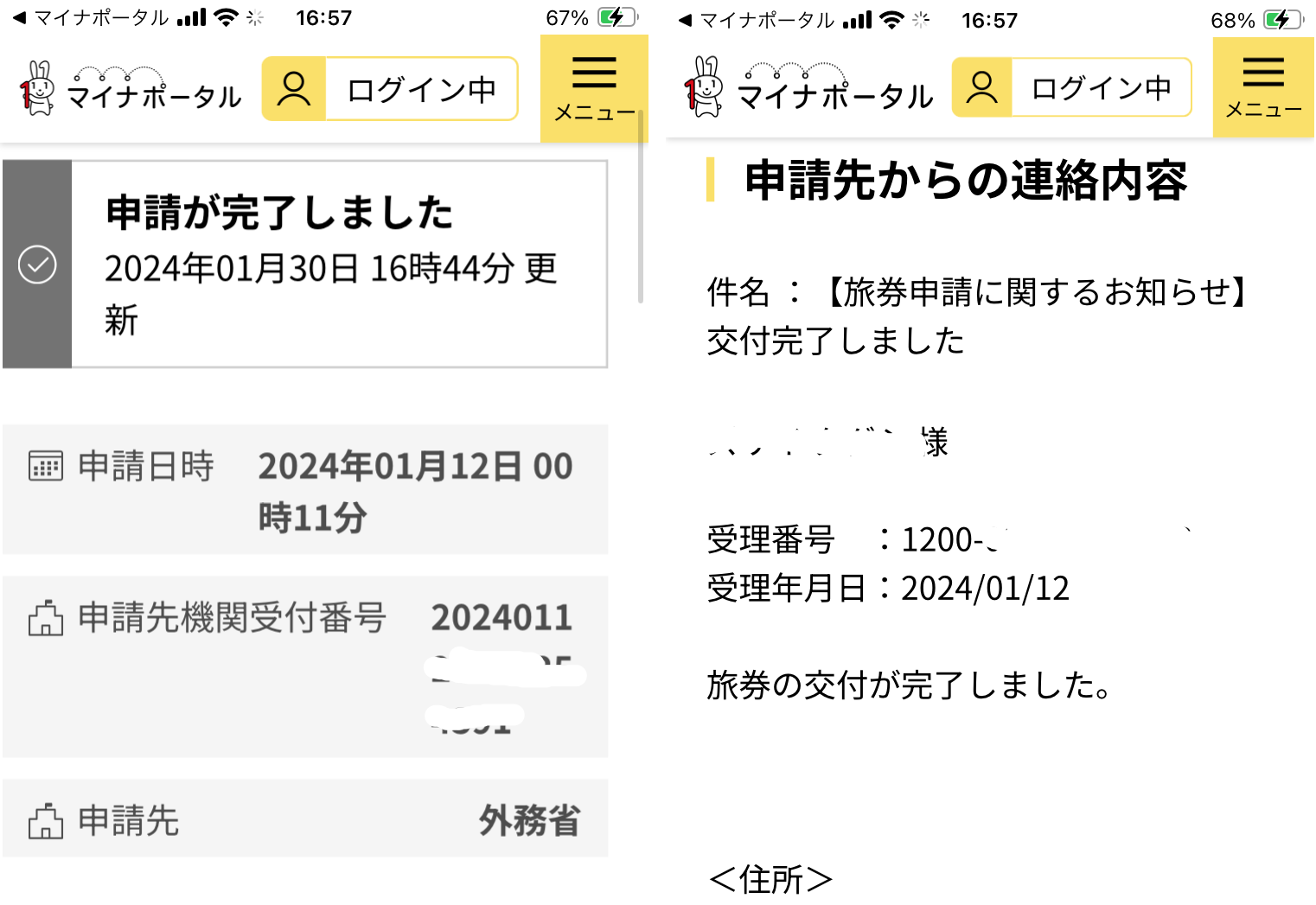
左:申請完了 右:交付完了
この方法なら、プリント画像は使いません。
再提出を防ぐ6か月以内の画像
イメージ画像ZUU学院
写真エラーを抜けても、安心しきらないほうがいいポイントが「審査で差し替えが必要になる」パターンです。顔写真チェックをすり抜けても、審査側でNGになることはありえます。だから私は、“チェックが通った=勝ち確”とは思わずに、最初から審査目線でも通りそうな品質を狙います。具体的には、輪郭が明瞭で、明るさが均一で、反射がなくて、背景が素直な状態。つまり、写真屋クオリティに寄せるということです。
撮影時期の条件は、必ず申請画面を優先
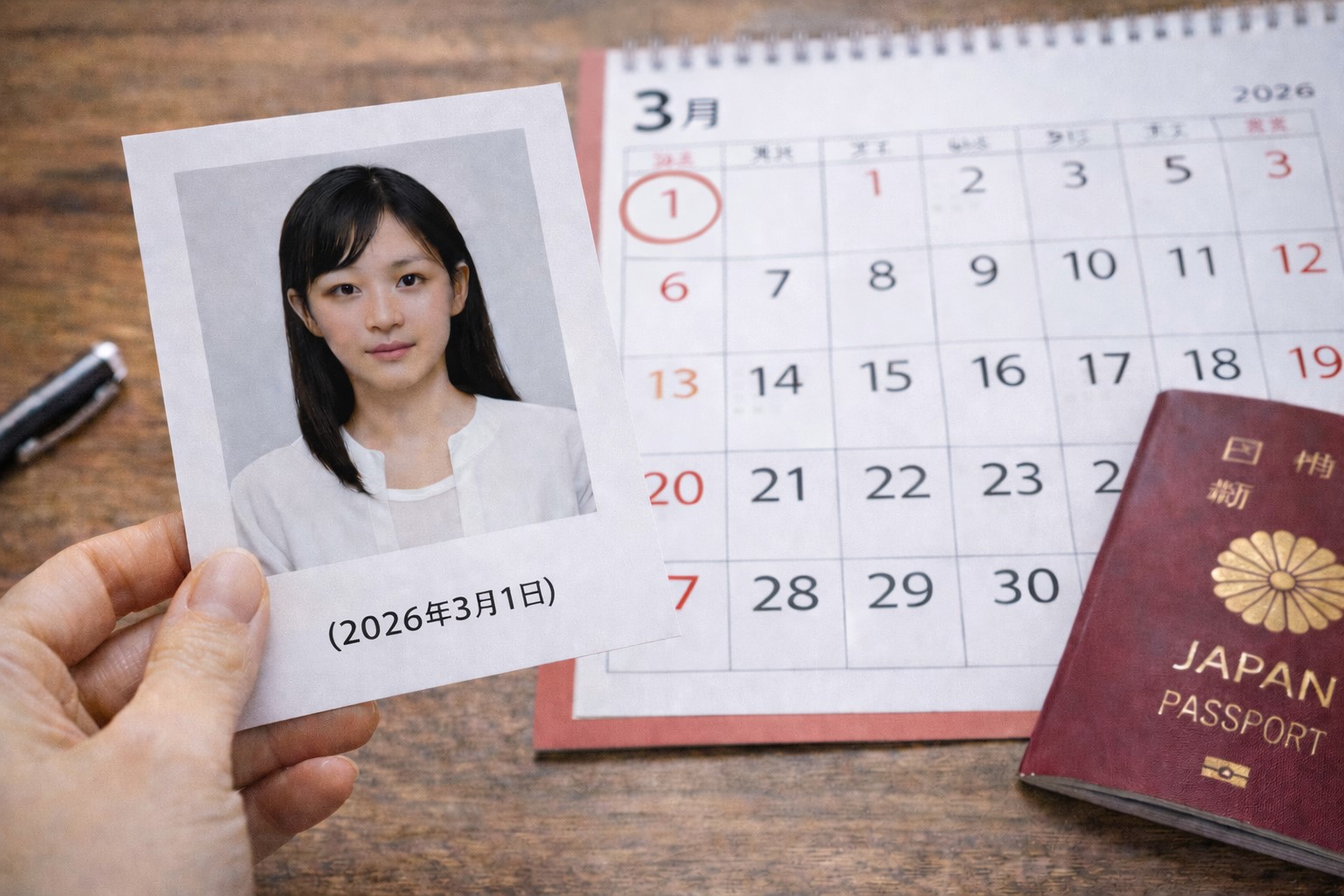
ここで効いてくるのが、申請画面に書かれている注意点の確認です。たとえば「撮影時期」に関する条件(6か月以内など)は、申請画面や案内に従うのが正解です。ルールは自治体や運用で変わる可能性があるので、この記事の文章より、画面の指示を優先してください。私は、ここを曖昧にすると後で面倒になるので、申請直前に「いつ撮った写真か」を自分で言える状態にしておきます。プリントを使う場合も、撮影日が分かるならメモしておくと安心です。
提出後に“自分で差し替えできる”とは限らない
そしてもう一点、知っておきたいのが差し替えの扱いです。提出後に自分で勝手に差し替えるのはできず、必要があれば通知(補正依頼)が来る形になることがあります。だからこそ、最初の提出でなるべく“審査でも通りそうな品質”に寄せたいですね。提出後に見返せないケースもあるので、提出したファイルは手元に残しておくのがおすすめです。万が一、再提出になっても、同じ品質で出し直せます。
再提出を減らすための最終チェック
- 撮影時期が条件に合っているか(申請画面の指示を優先)
- 目元が反射や影で隠れていないか
- 背景が無地で凹凸・柄・汚れが目立たないか
- 最終ファイルがjpg、容量上限以内、600×730になっているか
申請の扱いや補正依頼の流れは、状況で変わることがあります。正確な情報は公式サイトをご確認ください。不安が強い場合は、案内に記載の窓口へ問い合わせるのが確実です。最終的な判断は専門家にご相談ください。
補足ですが、申請は「提出した写真がそのまま最終OK」とは限りません。画面のチェックを通っても、審査で追加の確認が入ることもありえます。だからこそ、最初から“いかにも証明写真”の品質に寄せるほうが安心です。
パスポートオンライン申請の写真エラー総まとめ
パスポートオンライン申請の写真エラーは、原因がバラバラに見えて、実は「規格」と「写り方」の2系統に分かれます。まずはjpg・容量・600×730で規格を揃えて、それでもダメなら明るさ・顔の位置・反射や影を直す。順番を間違えないだけで、かなり前に進みます。焦ると“写り方”ばかり直して、実は形式が違った、容量が超えていた、みたいな遠回りになりがちなので、順番が大事です。
私の結論:写真屋プリント→スマホ取り込みが一番ラク
そのうえで私が推したいのが、写真屋さんで撮影したプリント画像を使い、スマホでまっすぐ取り込む方法です。顔の写りを先に完成させておくと、あとは反射を避けて撮って、サイズを合わせるだけになるので、精神的にもラクなんですよね。スマホ自撮りで詰む人は、だいたい「光」と「反射」と「中央合わせ」を同時にやって疲れるので、そこを外注(というか写真屋さんの環境に乗っかる)するのが正攻法だと思います。
最後のチェックリスト(これだけ見て提出してOK)
- 提出ファイルはjpgになっている
- 容量は上限以内で、圧縮しすぎていない
- サイズは600×730で、比率を崩していない
- 顔は中央・正面・目が見える
- 背景は無地で、影や柄、加工跡が目立たない
- 提出後のために最終ファイルを保存しておく
最後にもう一度。ルールは更新されることがあるので、正確な情報は公式サイトをご確認ください。この記事は、迷いやすいポイントを整理して、最短で“通る形”に持っていくための道案内として使ってもらえたら嬉しいです。もし「何を直せばいいか分からない」状態なら、いったん写真屋さんのプリントをスマホで取り込むルートに切り替えてみてください。やることが減るので、たぶん一番早くゴールに近づけます。
関連記事はコチラ