“`html
Santa TOEFLで1ヶ月対策|単語・4技能の使い方を解説
こんにちは、ZUU学院の学院長です。
「Santa TOEFLはスマホで使えるの?」「アプリはどこからダウンロードする?」「PC版も使ったほうがいい?」と、始める前に端末まわりを確認しておきたい方も多いですよね。
Santa TOEFLは、スマートフォンやタブレットだけでなく、PCのWeb版でも学習できます。だから、通勤・通学中の短い演習はスマホ、自宅でじっくり取り組む模試やWritingはPCというように、生活に合わせて使い分けやすいのが特徴です。
私も語学学習を続けてきて感じるのですが、勉強は「どの教材を選ぶか」だけでなく、すぐ始められる環境を作っておくことがかなり大切です。机に向かえる日だけ勉強するより、スマホで5分、PCで30分という形のほうが学習を途切れさせにくいんですよ。
この記事では、Santa TOEFLのスマホ利用とダウンロード方法、PC版への入り方、さらに1ヶ月で単語と4技能を回すときの端末の使い分けまで解説します。
- Santa TOEFLをスマホで使う方法
- アプリのダウンロードと登録手順
- スマホとPCで向いている学習
- 1ヶ月で4技能を回す学習例
Santa TOEFLはスマホで使える
結論から言うと、Santa TOEFLはスマホで利用できます。しかも、スマホだけに限定されたサービスではなく、タブレットやPCのWeb版も使えるため、その日の学習内容に合わせて端末を変えられます。まずは対応状況と始め方から見ていきましょう。

カフェでスマホ学習する男性
スマホとPCの対応状況
Santa TOEFLは、スマートフォン、タブレット、PCで学習できるTOEFL iBT対策サービスです。スマホではSantaのアプリを使い、PCではWebから同じアカウントで利用する形になります。
日本向けのSantaはTOEICとTOEFLが同じアプリ基盤で提供されており、App Storeでは「Santa – AI TOEIC/TOEFL」という名称が使われています。公式サポートでも、Santa TOEFLは「Santa アルク」のアプリまたはWebから利用し、登録時や利用時にTOEFLを選択する案内になっています。
端末の考え方はシンプルです。スマホはすき間時間、PCはまとまった演習。本番のTOEFL iBTはPC操作になるため、スマホだけで最後まで済ませるより、試験前はPC学習も入れたほうが本番の感覚に近づけやすいでしょう。
特にReadingでは長めの英文を読み、Writingではキーボード入力を使います。画面の大きさや入力方法が変われば、同じ問題でも感じ方は違うもの。スマホで学習を続けやすくしつつ、PCで本番に近い操作も経験しておく。この組み合わせが使いやすいかなと思います。
アプリのダウンロード方法
iPhoneやiPadを使う場合はApp Store、AndroidスマホやタブレットではGoogle PlayからSantaのアプリを探します。検索するときは「Santa TOEFL」だけでなく、「Santa」や「Santa AI TOEFL」などの名称も確認してください。
Santaは以前からTOEIC学習でも使われてきたブランドなので、「Santa TOEFLという名前の完全に別のアプリが見つからない」と戸惑うかもしれません。ですが、TOEFLはSantaのアプリ内で選択して利用する形です。似た名称だけを見て別サービスと判断しないようにしましょう。
アプリ名やストア上の表示は更新で変わることがあります。ダウンロードするときは、提供元や説明欄を見てTOEFLに対応していることを確認してください。
アプリを入れたら、次はアカウント作成です。アプリ自体を入手できても、TOEFL学習コンテンツをどこまで使えるかは契約状態によって変わります。無料で使える範囲を決めつけず、登録画面や購入画面で現在の条件を確認するのが安心ですよ。
ダウンロードで迷ったとき
検索してもすぐ見つからないときは、まずアプリ名だけで判断しないことです。SantaはTOEICとTOEFLを同じブランド内で扱っているため、ストアの表示が「Santa TOEFL」と完全一致しない場合があります。説明欄にTOEFLへの対応が書かれているか、提供元が正しいかを確認してから入れてください。
すでにSantaのアプリを使っている場合は、別のTOEFL用アプリを新しく探すより、現在のアプリ内で試験を切り替えられないか確認するほうが先です。アプリ名が変わった時期もあるので、古い解説記事の画面と今の表示が違うこともあり得ます。
インストール後に画面がうまく進まない場合は、通信状態、アプリの更新状況、端末の空き容量など、基本的な部分も見ておきましょう。それでも解決しないときは、自己流でアカウントを何個も作るより、Santaの公式サポートで現在の案内を確認したほうが安全です。
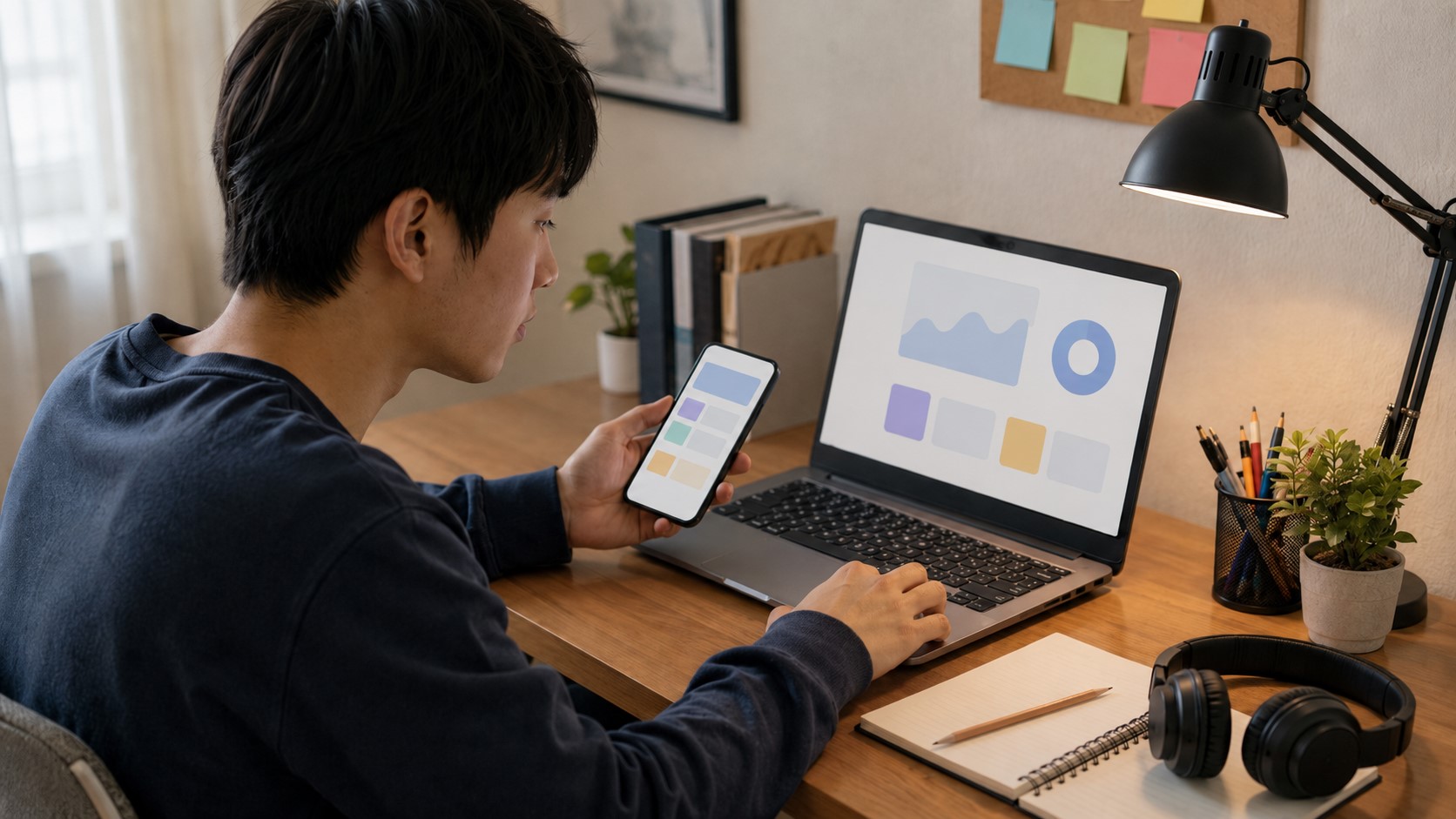
スマホとPCを併用する男性
登録とTOEFLの選び方
Santa TOEFLでは、LINE、Apple、Google、カカオ、メールアドレスなどを使った登録方法が案内されています。普段よく使う方法を選べば問題ありませんが、PCでも使う予定なら、あとで同じ方法でログインできるアカウントを選ぶのがポイントです。
たとえばスマホではAppleで登録したのに、PCでは別のGoogleアカウントで入ってしまうと、学習履歴や契約状態が別に見える可能性があります。「どの方法で登録したか」を最初に覚えておくと迷いにくいでしょう。
登録後は学習する試験としてTOEFLを選びます。SantaにはTOEIC向けサービスの印象を持っている方もいるので、ここは見落としやすいところです。画面にTOEICが出ても慌てず、TOEFLの学習環境へ切り替えてください。
◆学院長のワンポイントアドバイス
スマホとPCを両方使うなら、最初にログイン方法を1つに決めておくと楽です。語学学習では教材より先に「迷わず開ける状態」を作るだけでも、毎日のハードルが下がりますよ。
PC版へのログイン方法
PCではSanta TOEFLのWeb版へアクセスし、スマホで作成したものと同じアカウントでログインします。新しく別アカウントを作る必要はありません。
ここで意識したいのは、スマホとPCを「別々の教材」と考えないことです。朝にスマホで取り組んだ内容を、夜にPCで復習する。PCで見つけた苦手な設問を、翌日の移動時間にスマホで見直す。こうすると端末が変わっても学習が一本につながります。
PC版を使う一番の理由は、画面が大きいからというだけではありません。TOEFL iBT本番はパソコンで受験するため、英文をスクロールしながら読む感覚、キーボードで英文を入力する感覚、複数の情報を画面上で追う感覚に慣れておく意味があります。
逆に、毎日の単語学習や短時間の復習までPCに限定すると、勉強を始めるまでが面倒になりがちです。そのため、私は普段はスマホで回し、週に数回はPCへ切り替えるくらいから始めるのが現実的だと思います。
スマホとPCを使い分ける
Santa TOEFLを使うなら、「スマホかPCか」を一つに決める必要はありません。むしろ、それぞれに向いている学習を振り分けたほうが続けやすく、本番対策にもつながります。ここでは1ヶ月で勉強する場合を想定して、具体的な使い分けを紹介します。
スマホ向きの学習内容
スマホと相性がいいのは、短い時間で区切れる学習です。単語、復習、今日の学習、おすすめ学習、短めのReading・Listening演習などは、通勤や通学、休憩時間にも取り組みやすいでしょう。
Santa TOEFLには、AIが予測スコアや苦手傾向をもとに学習内容を提案する機能があります。自分で毎回「今日は何をやろう」と考えなくても、提示された内容から始められるので、短時間学習との相性は悪くありません。
特に1ヶ月のように期間が限られていると、教材を開いてから内容を選ぶ時間も積み重なります。スマホを手にしたら単語10分、昼休みに復習10分、移動中にListeningというように、生活の中へ小分けに入れると学習時間を確保しやすくなります。
スマホは「勉強の量を増やす端末」と考えると分かりやすいです。長時間の集中より、毎日触れる回数を増やすために使うイメージ。1回が短くても、朝・昼・夜と積み上げればまとまった学習量になります。
ただし、歩きながら画面を見て学習するなど、安全を損なう使い方は避けてください。Listeningも移動中に使えますが、周囲の状況を確認できる環境で行いましょう。
PC向きの学習内容
PCで優先したいのは、実戦模擬試験、長めのReading、Writing、そして本番を意識した通し演習です。特にWritingは、スマホのフリック入力とPCのキーボード入力では感覚がまったく違います。
本番で英文を考えながらタイプすると、語彙や文法だけでなく、「どのくらいの速さで入力できるか」「打ち間違いをどの程度修正するか」も時間配分に影響します。スマホでWritingの考え方を学ぶことはできますが、仕上げまでスマホだけにするのはおすすめしません。
Speakingも、落ち着いた場所でマイクに向かって回答する練習をするならPCが便利です。自宅で周囲の音が少ない時間を選び、回答、フィードバック確認、言い直しまで1セットにすると学びやすいでしょう。
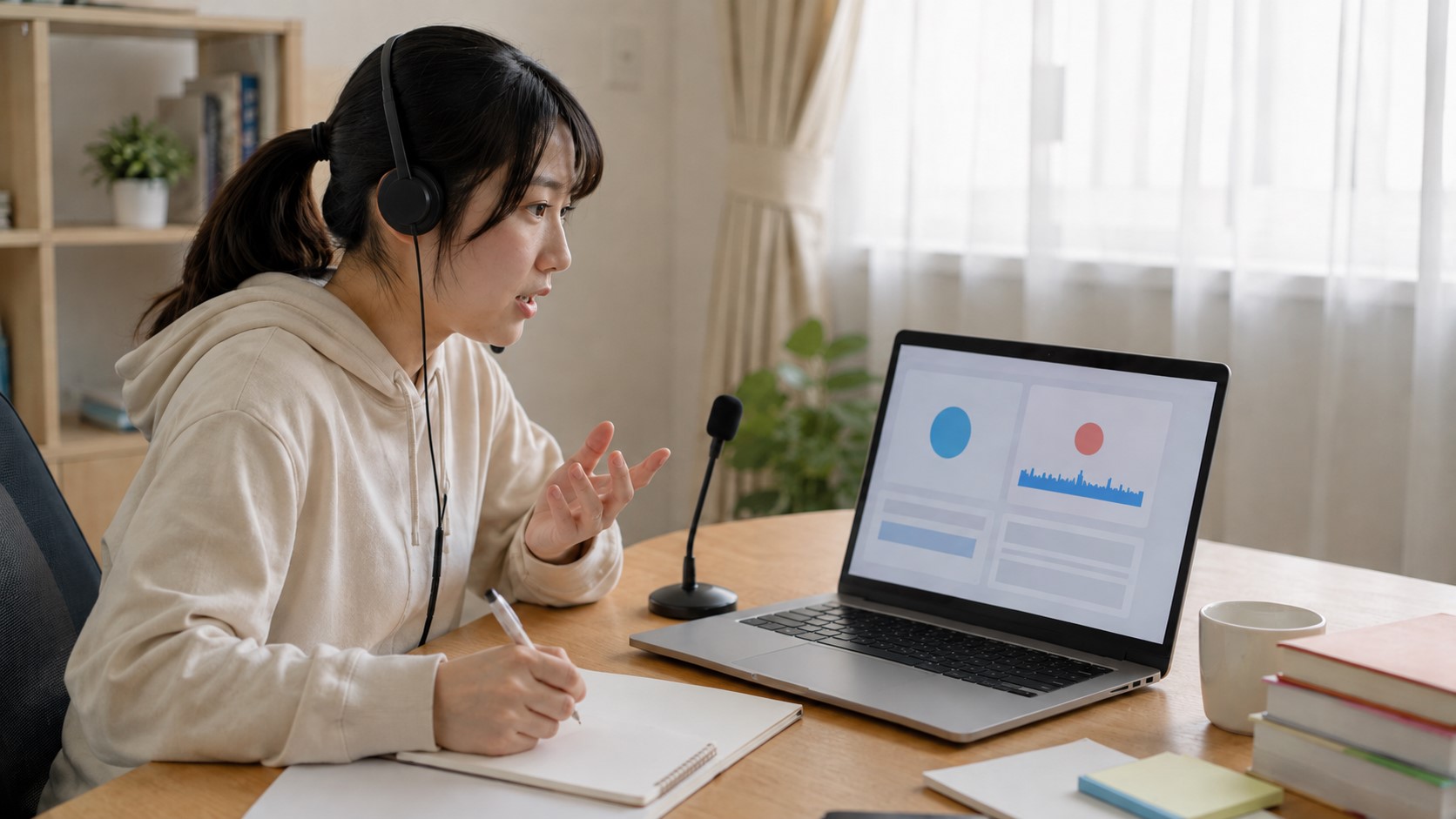
PCでSpeakingを練習する女性
Santa内で表示される予測スコアや学習用スコアは、TOEFL iBT本試験で発行される公式スコアそのものではありません。数字だけを追うのではなく、どこで間違えたか、回答をどう直せるかまで確認してください。
「スマホで勉強できるならPCはいらない」と考えたくなるかもしれません。ですが、本番環境への慣れまで含めるとPCには別の役割があります。スマホは継続、PCは実戦。この分け方が分かりやすいでしょう。
1ヶ月の学習スケジュール
1ヶ月でSanta TOEFLを使う場合、すべての機能を均等に触るより、週ごとに目的を持たせたほうが進めやすいです。ここでは、毎日スマホを使いながら、週に数回PCでまとまった学習をする例を紹介します。
| 期間 | スマホ中心 | PC中心 | ねらい |
|---|---|---|---|
| 1週目 | 単語・おすすめ学習・復習 | 実戦問題で現在地を確認 | 苦手分野を把握する |
| 2週目 | Reading・Listeningの反復 | 長文と聞き取りをまとめて演習 | 正答までの考え方を身につける |
| 3週目 | Speakingの回答練習・単語 | WritingとSpeakingを実戦形式で練習 | アウトプット量を増やす |
| 4週目 | 間違えた問題の復習 | 模試・通し演習・最終確認 | 本番の時間感覚に近づける |
1週目は、まず現在地を知る期間です。最初から単語帳だけを何日も続けるのではなく、Reading、Listening、Speaking、Writingを一度触ってみて、「どこで時間がかかるか」「どこで答えが出にくいか」を見てください。
学習時間の目安を決めるなら、平日はスマホを使った短時間学習を複数回、休日や時間を取りやすい日はPCでまとまった演習をする形が組みやすいです。たとえば朝に単語、昼に復習、夜にReadingやListeningを行い、週末にWritingと模試へ進む方法なら、4技能を放置しにくくなります。ただ、必要な学習量は現在の英語力と目標によって変わるので、時間そのものをノルマにしすぎないでください。
2週目はReadingとListeningの反復。スマホで回数を増やし、PCでは長めの問題に取り組みます。3週目はSpeakingとWritingの比重を上げ、実際に声を出す、英文をタイプする時間を作りましょう。
最後の4週目は新しいことを広げすぎず、間違えた問題と模試を中心にします。ここで大切なのは、模試の点数に一喜一憂するより、時間配分と操作に慣れること。本番で「この画面、慣れていないな」と感じる場面を少なくしておくわけです。
◆学院長のワンポイントアドバイス
1ヶ月対策では、毎日完璧にこなそうとすると疲れます。私は語学学習で、忙しい日は単語だけでも触れることを大切にしてきました。ゼロの日を減らし、時間のある日にPCで深く学ぶ。このリズムなら続けやすいですよ。
4技能ごとの端末使い分け
Readingは、スマホで短い演習を積み、PCで長文と本番に近い読み方を試すのがおすすめです。スマホは縦長の画面なので、文章全体を一度に見渡しにくい反面、毎日の練習量を増やしやすいメリットがあります。
Listeningはスマホと相性がよく、イヤホンを使えば場所を選ばず取り組みやすい分野です。ただし、本番前にはPCでも音声を聞き、画面を見ながら情報を処理する練習を入れておきましょう。
Speakingはスマホでも練習できますが、周囲の音に左右されやすい学習です。短い回答練習はスマホ、まとまった採点・フィードバック確認は静かな場所でPCという分け方でもよいでしょう。
WritingはPCを中心にしてください。構成を考えるだけならスマホでもできますが、本番ではキーボード入力です。自分の考えを英語にして、そのままタイプするところまで練習してこそ実戦につながります。
Santa TOEFLはReading、Listening、Speaking、Writingの4技能を対象にし、SpeakingとWritingには採点・フィードバック機能があります。2026年1月21日以降のTOEFL iBT形式への対応も案内されています。
端末ごとに「できる・できない」で分けるより、スマホは回数、PCは本番感覚と考えると迷いにくいでしょう。
始める前に確認したいこと

1ヶ月の学習を進める女性
Santa TOEFLはスマホから気軽に始められますが、料金や購入経路、模試の数、アプリ内スコアの意味などは、先に確認しておきたい部分です。ここを知らずに始めると、「思っていたプランと違った」と感じるかもしれません。
料金と購入経路の違い
Santa TOEFLは、購入する場所によって期間や付属内容が異なります。2026年8月に確認できる日本向け商品では、TOEFLテスト公式教材ショップに6か月クーポンがあり、価格は税込27,000円、180日利用の買い切り型です。この商品にはTOEFL iBT本試験の受験チケットは含まれません。
一方、Santa側の案内ページでは、TOEFL受験券付きの3か月定額プランも案内されています。こちらはサブスクリプション型で、自動更新がある点に注意が必要です。現在の価格やキャンペーンは変わる可能性があるため、申込み直前に表示内容を確認してください。
| 確認項目 | 6か月クーポン | 受験券付き3か月プラン |
|---|---|---|
| 期間 | 180日 | 3か月 |
| 購入形態 | 買い切り | サブスクリプション |
| 自動更新 | なし | あり |
| TOEFL受験券 | なし | あり |
同じ「Santa TOEFL」という名前でも中身が同じとは限りません。特に「27,000円」という数字だけを見て、受験券が付くと思い込まないこと。過去には別のキャンペーン内容もあったため、期間、受験券の有無、自動更新の3点は必ず確認しましょう。
サブスクリプションを利用する場合、公式サポートでは次回更新日の24時間以上前までの解約が案内されています。アプリを削除しただけでは解約になりません。また、「解約」と「退会」は意味が異なり、通常の解約なら支払い済み期間の終了まで利用できる一方、退会は利用できなくなる点にも注意してください。
料金や契約条件は変更される可能性があります。正確な情報は公式サイトをご確認ください。費用に関わる判断なので、表示されている期間、更新条件、受験券の有無を読んでから決めるのが安心です。不明点が残る場合は、最終的な判断を急がずSantaの公式サポートへご相談ください。
スコアと模試の注意点
Santa TOEFLには予測スコアや模試がありますが、ここは言葉の受け取り方に注意したいところです。Santa内で表示されるスコアは学習用の参考スコアであり、本試験を受験したあとにETSから発行される公式TOEFLスコアレポートとは別です。
また、公式ページ間でも模試数の表現に差があります。確認できる案内には「ETS公式問題による公式模試21回分」という表現と、「公式問題100問以上+模試10回分以上」という表現があり、数え方の基準は同じとは限りません。
そのため、「模試が必ず21セットある」「10回しかない」と単純に決めつけないほうがよいでしょう。契約前に模試数を重視するなら、購入する商品の最新説明を確認してください。
SpeakingとWritingでは、ETSの採点プログラムを活用した評価・フィードバックが案内されています。回答を出して終わりにせず、どこを直せば伝わりやすくなるかまで見直すと、AI学習サービスを使う意味が出てきます。
◆学院長のワンポイントアドバイス
語学試験の対策では、数字が上がると安心しますよね。でも参考スコアはあくまで学習の目印。私は「点数がどう動いたか」より、「前に間違えた問題を次は解けるか」を見るほうが、学習の手応えをつかみやすいと思っています。
Santa TOEFLのよくある質問(FAQ)
Q1. Santa TOEFLはスマホだけで使えますか?
A. スマホだけでも日々の学習は進められます。ただし、TOEFL iBT本番はPCで受験するため、Writingや模試などはPCでも練習しておくのがおすすめです。スマホは短時間学習、PCは本番を意識した演習という使い分けがしやすいでしょう。
Q2. Santa TOEFLのアプリはどこからダウンロードしますか?
A. iPhoneやiPadはApp Store、Android端末はGoogle PlayからSantaのアプリを探します。TOEFL専用の別アプリ名だけを探すのではなく、「Santa」や「Santa AI TOEFL」などの表示も確認し、TOEFL対応であることを確かめてください。
Q3. スマホとPCで学習履歴を共有できますか?
A. 同じアカウントでログインすれば、スマホのアプリとPCのWeb版を使い分けられます。登録時に使ったApple、Google、メールアドレスなどのログイン方法を覚えておき、別アカウントを作らないようにすると迷いにくいです。
Q4. Santa TOEFLは無料で使えますか?
A. アプリの入手やアカウント作成はできますが、TOEFL学習で利用できる具体的な無料範囲は時期や契約状態によって確認が必要です。全機能を無料で使えると考えず、登録画面や購入画面の最新表示を確認してください。
Q5. 1ヶ月だけでもSanta TOEFLは役立ちますか?
A. 1ヶ月でも、単語、4技能の演習、復習、模試を計画的に回せば学習量を確保できます。ただし、必要な勉強時間は現在の英語力と目標スコアで変わります。短期間ほど、スマホで毎日触れながらPCで実戦演習を入れる使い方が向いています。
まとめ
Santa TOEFLは、スマホ・タブレット・PCで学習できます。アプリをダウンロードしてTOEFLを選べば、スマホで単語や復習、4技能の短い演習を進められます。一方、PCでは模試、長文Reading、Speaking、Writingなど、本番を意識した学習を入れやすいです。
1ヶ月で対策するなら、スマホだけ、PCだけと決めるより、毎日の短時間学習をスマホで確保し、週に数回PCでまとまった演習を行う形がおすすめです。特にWritingは本番と同じキーボード入力に慣れておきましょう。
また、購入経路によって期間、受験券、自動更新の有無が違います。模試数の表現や無料範囲も、表示時期によって確認が必要です。申込み前には、現在の料金と契約条件を必ず公式案内で確認してください。
語学学習は、1回の長時間学習より「今日も触れた」を積み上げることが大切です。あなたがスマホを毎日開く習慣を作り、PCで本番に近い練習までできれば、Santa TOEFLを使う意味はぐっと出てくるかなと思います。