こんにちは。運営者のZUUです。
パスポート写真をセブンイレブンで作りたいけど、マルチコピー機で本当に大丈夫なのか、40円印刷って聞くけど失敗しないのか、netprintの予約番号や有効期限ってどうなってるのか、アプリなしでもできるのか、サイズ調整がうまくいかないって本当なのか……そのへんがモヤっとしますよね。
この記事では、セブンイレブンのマルチコピー機を使って、L判での印刷や証明写真プリントの違い、45×35mmの規格に合わせる考え方、自撮りの背景白や影対策まで、なるべく迷わない流れでまとめます。
- セブンイレブンでパスポート写真を作る基本ルート
- 40円印刷と証明写真プリントの使い分け
- サイズ調整とフチなし拡大の落とし穴
- 受理されやすい撮影のコツとNG例
注意:料金や機種の表示、拡大・縮小の挙動は店舗や設定で変わることがあります。ここで紹介する数値はあくまで一般的な目安として捉えてください。
パスポート写真は申請窓口でチェックされるため、最終判断は窓口の基準が優先です。正確な規格や最新ルールは、外務省などの公式情報を必ず確認し、迷ったら写真機や写真館の利用も検討してください。
パスポート写真をセブンイレブンで作る
まずは「どう作るか」の全体像から。セブンイレブンは印刷の選択肢がいくつかあるので、あなたの状況(急ぎ・失敗したくない・とにかく安く)に合わせてルートを決めるのが近道です。
私のおすすめは、最初に「提出が近いか」「やり直しできる余裕があるか」を決めること。時間がないなら証明写真プリント寄り、少し余裕があるなら40円印刷+複数パターンで保険、という感じですね。
マルチコピー機で40円印刷
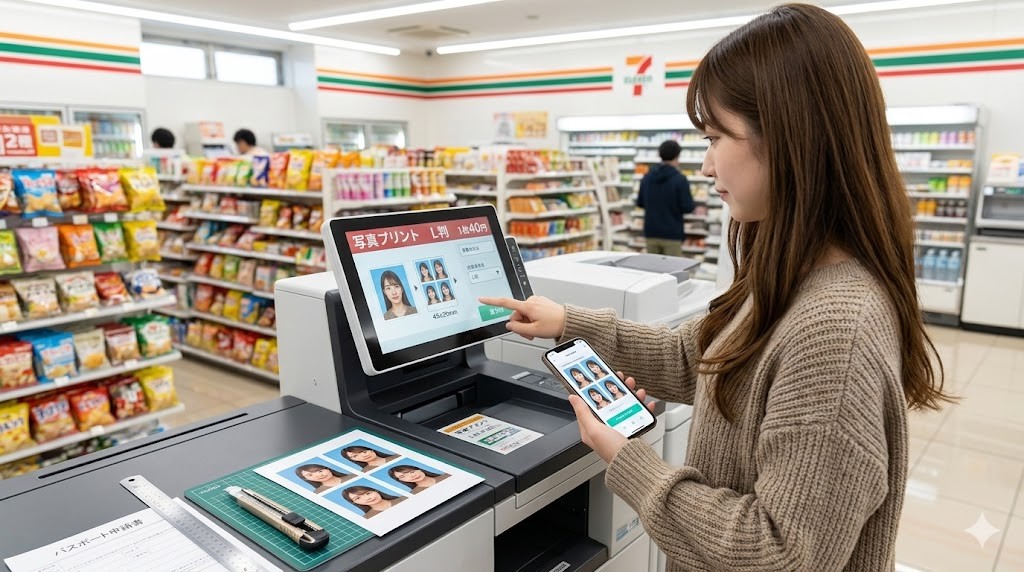
最安ルートとしてよく話題になるのが、L判の写真プリントを使う40円印刷です。やることはシンプルで、先にスマホ側で証明写真のレイアウト画像を作っておき、それを普通の写真プリント(L判)として出力するだけ、という発想ですね。
ただ、安いぶん「自分で仕上げる」工程が増えます。特に大事なのは、印刷後に45×35mmを切り出して使う前提で、顔のサイズと位置が規格に合うようにデータ側で作り込むこと。ここを雑にすると、安く作れても申請でやり直しになりがちです。
40円印刷のメリットと、実は増える手間
40円印刷の一番のメリットは、言うまでもなくコストです。しかも自宅で撮影できるので、納得いくまで撮り直しや加工(※過度な加工は避ける)ができます。ここは写真機だと回数制限があることが多いので、「時間はあるけどお金は抑えたい」人に刺さります。
一方で、40円印刷でつまずく人が多いのも事実です。原因はだいたい次のどれかです。(1)L判の比率を無視、(2)フチなしの拡大を想定していない、(3)切り出し後の顔サイズがズレる。つまり、印刷そのものより「データの作り方」が勝負になります。
私がやる“失敗しにくい”作業順
私はいつも次の順でやります。まず、撮影(背面カメラ・距離を取る・影を消す)を固める。次に、レイアウト作成で「45×35mmに切り出したときの顔サイズ」を合わせる。最後に、セブンイレブンでテストプリントして、定規で実測します。ここでズレがあれば、データを微調整してもう一度だけ印刷。これでだいぶ安定します。
40円印刷が向いている人
- スマホでトリミングや配置調整が苦じゃない
- 時間に少し余裕がある
- まずは最小コストで試したい
店頭での操作は“写真プリント”を選ぶ
ここ、地味に重要です。40円印刷を狙うなら、基本的に「証明写真プリント」ではなく、通常の「写真プリント(L判)」の導線で印刷します。証明写真プリントを選ぶと、料金体系が変わることが多いからですね。
そして、印刷設定で迷ったら、私は最初の1枚は「無難な設定」で出して様子を見る派です。いきなり本命を1枚だけ出して「失敗した…」が一番もったいないので、テストのつもりで出すのが結果的に安いと思います。
覚えておきたいこと:40円印刷は「印刷の作業が簡単」ではなく、“データ作りが上手い人ほど得をする”仕組みです。苦手なら、無理せず証明写真プリントや写真機も検討してOKです。
証明写真プリント250円の違い
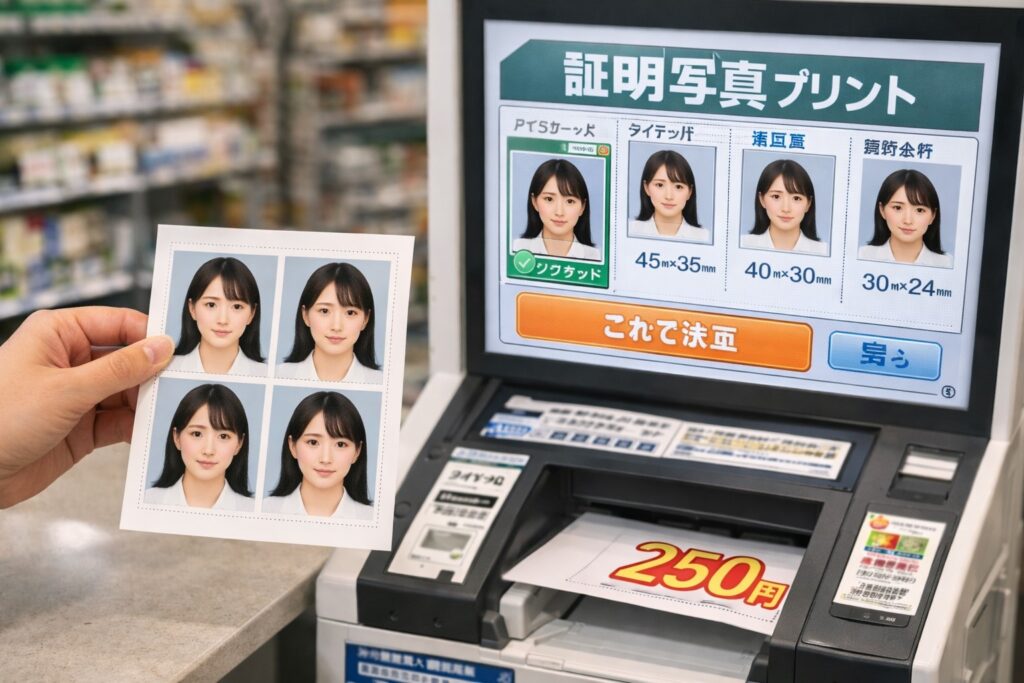
セブンイレブンのマルチコピー機には、いわゆる証明写真プリントのメニューが用意されていることが多いです。40円印刷に比べると料金は上がりますが、機械側で「それっぽい形」に整えてくれるので、手間の少なさがメリットです。
一方で、パスポート写真は顔の大きさや余白がかなりシビアです。証明写真プリントの調整幅が思ったより狭いと、微妙な位置合わせがしきれないことがあります。安定を取りたいなら「証明写真プリント」、自分でミリ単位の詰めをやるなら「40円印刷」というイメージで考えると迷いにくいかなと思います。
証明写真プリントの“安心ポイント”
証明写真プリントの良いところは、「証明写真を作る」という目的に合わせた導線になっていることです。画面の案内が分かりやすく、サイズ選択も目的別で出ることが多いので、店頭で迷いにくい。さらに、紙の質感や仕上がりはコンビニのマルチコピー機として十分きれいで、自宅プリンタより安心と感じる人も多いと思います。
逆に“ここは過信しない”ポイント
証明写真プリントは便利なんですが、パスポートの場合は「顔のサイズ」「頭上の余白」「左右センター」みたいなミリの世界を狙う必要があります。画面上の調整がざっくりだと、ギリギリ上限(または下限)に触れてしまう可能性が出てきます。
だから私は、証明写真プリントを使うとしても、最後は定規で確認するのが前提だと思っています。提出前に測っておけば、やり直しが必要でもその場で対処できるからです。
私は「時間がない・とにかく提出できる形にしたい」なら証明写真プリント寄り、「少しでも安く、納得いくまで作りたい」なら40円印刷寄りで考えます。
私がすすめる“安全運転”の使い分け
もしあなたが「一発で通したい」「印刷に慣れてない」と感じるなら、まず証明写真プリントで作って、できた写真を基準として考えるのが良いと思います。逆に「印刷に慣れてる」「レイアウト作成ができる」なら40円印刷でコストを下げる。ここを無理に逆にすると、結果的に撮り直しで時間もお金もかかる可能性があります。
大事:ここでの料金(250円など)は店舗や表示で差が出ることがあります。店頭の表示が正なので、必ず現地の料金を確認してください。
netprint予約番号と有効期限
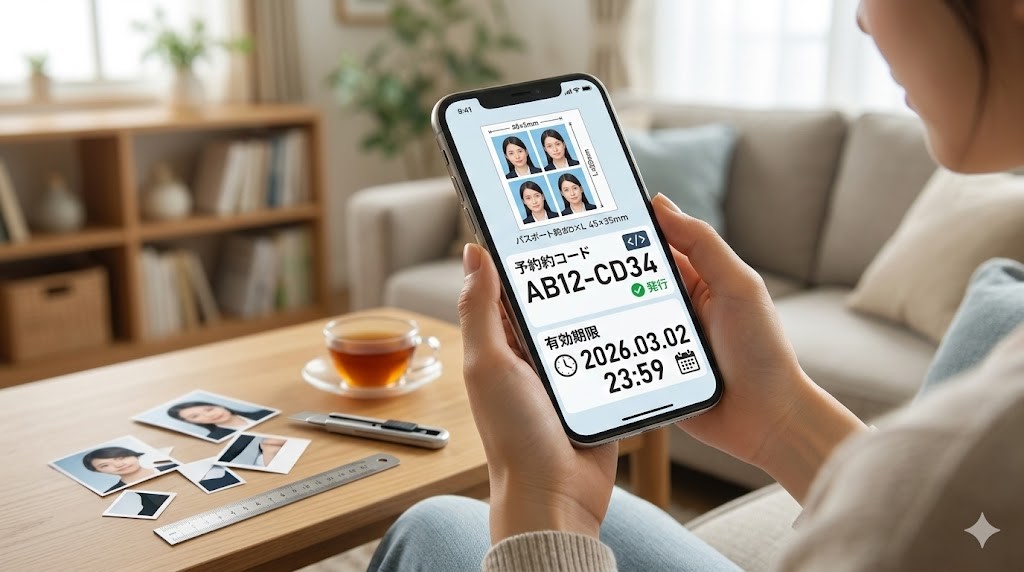
店頭操作を減らしたいなら、netprintを使って予約番号で出す方法がラクです。自宅や外出先でデータを作り切ってから番号を出せるので、店では番号入力して印刷するだけになりやすいんですよね。
予約番号には有効期限があります(期限は発行時に表示されるはずです)。ここはうっかりしやすいので、申請日が近いタイミングで発行しておくのが無難です。
netprintが向いているのは“店頭で焦りたくない人”
マルチコピー機の前って、意外と焦ります。後ろに人が並んだり、画面が思った導線じゃなかったり、スマホの電波が不安定だったり。netprintは、店でやる作業を最小限にできるのが強みです。家で落ち着いてデータを完成させて、番号だけ持っていく。これだけで失敗率が下がると思います。
予約番号の扱い方(私のおすすめ)
私がやるのは、予約番号を取得したら、スクショを撮って、ついでにメモアプリにも貼っておくこと。スマホが通信できない場所でも番号が見られるようにしておくと安心です。さらに、印刷する当日に番号を作ると、期限切れの心配も少ないです。
あと、予約番号は「他人に知られたら勝手に印刷される可能性がゼロではない」ので、SNSに貼ったり人に渡したりはしないほうが無難です。パスポート写真は個人情報の塊なので、ここは慎重にいきたいですね。
netprintの基本フロー
- スマホで証明写真のレイアウト画像を完成させる
- netprint系アプリや登録画面でアップロードして予約番号を取得
- 店頭のマルチコピー機でネットプリントを選び、番号を入力
- プレビュー確認 → 枚数選択 → 支払い → 印刷
印刷前にやる“最終セルフチェック”
netprintは便利ですが、アップロードしたデータが完成形です。だからこそ、アップロード前に次を確認すると安心です。顔が中央にあるか、頭頂〜あごの長さが狙いどおりか、背景は無地か、影や反射がないか。ここでOKなら、店頭では「向き」「枚数」「フチあり/なし」などの確認だけで済みます。
有効期限は発行時に画面で確認できます。期限切れで「店に来たのに出せない」が一番ダメージが大きいので、印刷直前に発行が基本だと思います。
アプリなしはWeb登録で
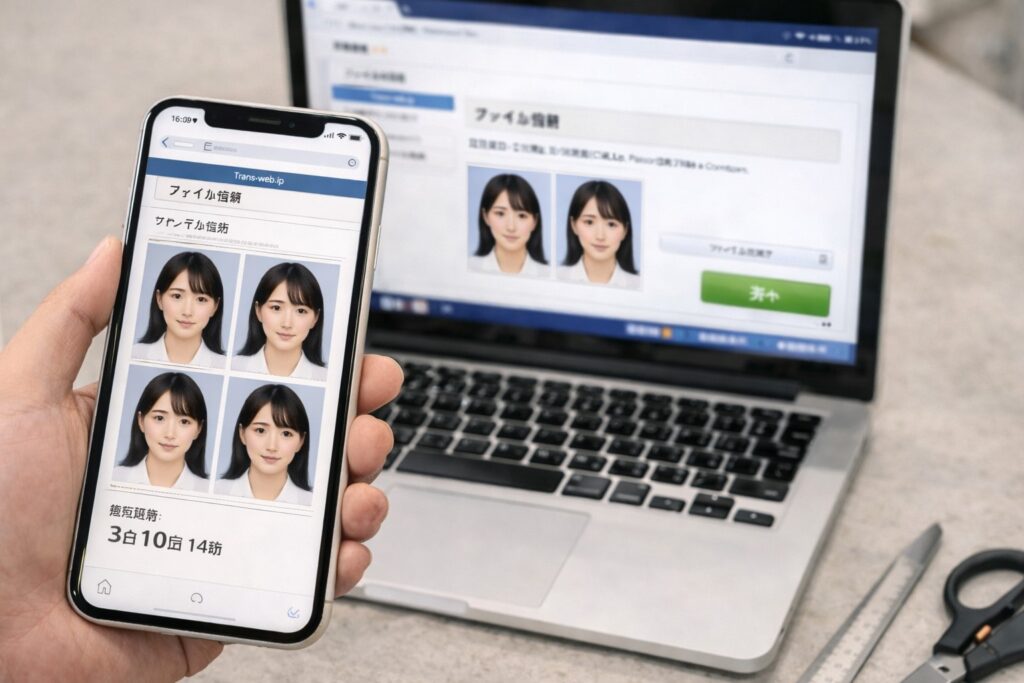
アプリを入れたくない人は意外と多いですよね。アプリなしでも、ブラウザから写真データを用意して、Webで登録して予約番号を発行するやり方があります。
ここでのポイントは「登録の手段」よりも、結局のところ元データの作り込みです。背景がゴチャついていたり、顔サイズがズレていたりすると、アプリあり・なしに関係なく詰みます。まずは撮影とサイズ設計に力を入れるのが結果的に早いです。
アプリなし派がつまずく“2つの壁”
アプリなしでやるときに起きがちなのは、(1)スマホの写真をどこに保存して、どの画面からアップするのか迷う、(2)Web登録の途中でブラウザが戻ってやり直しになる、の2つです。だから私は、アプリなし派こそ「作業を分割」するのがおすすめです。
具体的には、まずレイアウト画像を完成させて、スマホのカメラロールに保存(できればファイルアプリにもコピー)。次に、落ち着ける場所でWeb登録をして番号を発行。最後に店で印刷。こういう流れにすると、途中で詰まりにくいです。
ブラウザ登録で意識したい“画質と圧縮”
スマホやクラウド経由で画像を扱うと、いつの間にか圧縮されていることがあります。パスポート写真は「極端に加工しない」のが基本ですが、圧縮で輪郭がボヤけたり、背景のムラが出たりすると気になることもあります。私は、送信前に一度等倍表示で目元・輪郭・背景を見て、ザラつきがないか確認しています。
アプリなしの最大メリットは、スマホの容量や通知に邪魔されずに済むこと。逆にデメリットは、導線が分散していて「迷いやすい」ことです。迷ったら、先に紙に手順を書いておくと落ち着きます。
店頭では“入力ミス”だけ注意
Web登録で発行した予約番号を店で入力する場面は、単純だけどミスが出やすいです。似た数字を見間違えたり、1文字抜けたり。私は、入力後に表示されるプレビューを見て、本人の写真が出ているかと向き(縦横)だけは必ず確認します。ここを一回確認するだけで、変な印刷ミスはかなり減ります。
サイズ調整はL判3:2
サイズ調整のトラブルで多いのが、「端が切れる」「顔が巨大化する」「思った位置じゃない」あたり。原因として多いのは、L判の比率(3:2)を無視したデータを作ってしまうことです。
L判の写真プリントは、印刷の前提が3:2です。ここがズレていると、機械が勝手に拡大・トリミングして辻褄を合わせようとして、結果的に顔が大きくなったり端が欠けたりします。
「45×35mm」と「L判」を混ぜて考えると沼ります
ここ、頭の整理が大事です。パスポート写真の最終サイズは45×35mm。でも40円印刷で使うのはL判。つまり、L判は“台紙”で、そこから45×35mmを切り出す前提になります。なのに、作るデータが45×35mmの比率のままだと、L判に載せる段階でズレたり、機械側が勝手に拡大したりして、崩れます。
だから私は、L判で出すなら、最初から「L判の比率に合わせたキャンバス」を作って、その中に45×35mmの枠を置くイメージでやります。これだけで「端が切れる問題」はだいぶ減ります。
私が推す“サイズ調整の確認ポイント”
サイズ調整は、感覚でやると失敗しがちです。私は次の3点を毎回チェックしています。
- 比率:L判で出すなら3:2になっているか
- 切り出し:45×35mmの枠内に、頭頂〜あごが狙いの長さで収まるか
- 中心:顔の中心線が左右中央に来ているか
このチェックをしてから印刷すると、店頭で「なんか違う…」が起きにくいです。
サイズ調整の考え方(ざっくり)
- L判で出すなら、最初から3:2のキャンバスで作る
- 45×35mmは「切り出す最終形」、L判は「作業用の台紙」
- 顔の長さと余白を優先して配置し、最後に切り出す
切り出しは“最後の最後”にやる
切り出し(ハサミやカッターで45×35mmにする作業)も、意外と差が出ます。雑に切るとフチが残ったり、サイズが微妙にズレたりします。私は、できれば金属定規とカッターで、硬めの下敷きの上で切るのが安心だと思っています。ハサミでもいけますが、まっすぐ切る難易度は上がります。
切り出し後に「縦45mm」「横35mm」を確認して、顔サイズも軽く当ててみる。これだけで申請前の不安はだいぶ減ります。
フチなし拡大4.2%に注意
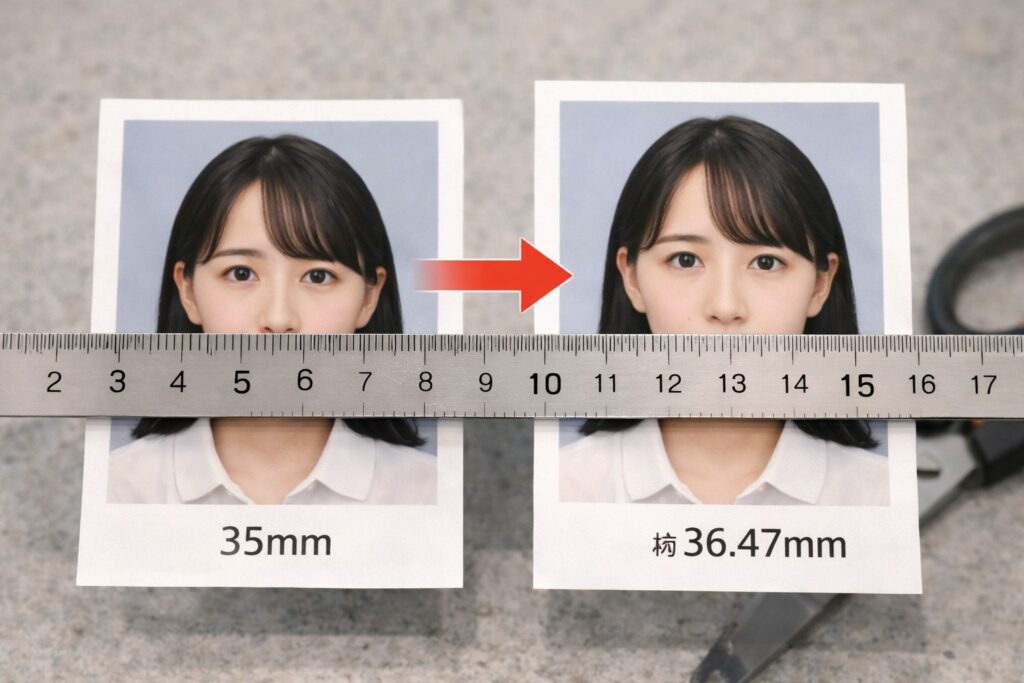
これ、地味に落とし穴です。L判のフチなし印刷は、端まで色を載せる都合で、画像が少し拡大されて出ることがあります。目安として約4.2%くらい拡大するケースがある、と覚えておくと安全です(機種や設定で差が出るので断定はしません)。
パスポート写真は顔サイズの上限があるので、データ上ではギリギリに合わせたつもりでも、印刷で少し膨らんでアウト、という流れが起きやすいです。私は、顔サイズを少しだけ小さめに作って、数パターン印刷しておくのが一番ラクだと思っています。
フチなしが拡大しやすい“理由”を知っておく
フチなし印刷は、紙の端まで色を乗せるために、プリンタ側が少しだけ画像を拡大して、端の余白を消すことがあります。写真プリントの世界ではよくある挙動で、セブンイレブンのマルチコピー機でも起きる可能性があります。だから「データ上は完璧だったのに、印刷したら顔が大きい」は、あなたのミスというより仕様との相性の話なんですよね。
逆補正は“微調整”より“複数パターン”がラク
逆補正(小さめに作る調整)は、凝り始めると終わりがなくなります。私が現実的だと思うのは、顔サイズや明るさを少しだけ変えたデータを2〜3個作って、L判を数枚刷ってしまう方法です。1枚40円なら、合計でも数百円。窓口で却下されて写真機に走るより安いケースは多いと思います。
コツ:フチなしで拡大しそうなら、データ側で「ほんの少し小さめ」に逆補正しておく発想が効きます。迷うなら2〜3パターンを作って、合計100〜200円くらいで保険をかけるのもアリです(あくまで目安)。
拡大のイメージ(目安)
| データ上の顔サイズ | 拡大4.2%の例 | 起きやすいこと |
|---|---|---|
| 35.0mm | 約36.47mm | 上限に触れる可能性 |
| 34.0mm | 約35.43mm | 範囲内に収まりやすい |
| 33.0mm | 約34.39mm | 余裕を取りやすい |
※数値は計算例です。実際の拡大率は機種や設定で変わる可能性があります。
セブンイレブンのパスポート写真で失敗回避
次は「申請で弾かれない」ための話です。パスポート写真は“キレイに写ってる”だけだと足りなくて、規格に合っているかが勝負。ここを押さえると、セブンイレブン作成でも成功率が上がります。
ここからは、数字の話が増えます。ただし、数字はあくまで一般的な目安として捉えつつ、最終的には申請先の案内(公式)に合わせて調整してください。写真は一度通れば終わりなので、ここだけ丁寧にいきましょう。
パスポート写真45×35mm規格
まず押さえるのは外寸です。パスポート用は縦45mm×横35mmが基本。ここをズラすと、どんなに写りが良くても話が進まないことがあります。
なぜここまで厳格なのか(ざっくり理解)
「たった数ミリで?」と思うかもしれませんが、パスポート写真は本人確認のための重要な材料です。最近は顔認証の仕組みも広がっていて、目・鼻・口の位置関係が安定して読み取れることが大切になります。だから、サイズと位置がズレると“機械が読み取りにくい写真”になってしまう可能性がある、という感覚で理解しておくと納得しやすいです。
40円印刷の人は“最終サイズの切り出し”が必須
40円印刷はL判に出してから切るので、最終的に45×35mmをきっちり作れるかが勝負です。私は、切り出し用に定規を用意して、縦横を測りながら切ります。少し面倒ですが、ここを丁寧にやるだけで「サイズ違いで却下」を避けやすくなります。
| 項目 | 目安 | ひとこと |
|---|---|---|
| 写真サイズ | 45×35mm | 最終的にこのサイズに切り出す |
| 撮影時期 | 申請前6ヶ月以内 | 見た目が変わったら撮り直し |
| 背景 | 無地が基本 | 影や模様は避ける |
| フチ | フチなし | 切り出し後に余白が残らないように |
40円印刷の場合は「L判に配置 → 45×35mmを切り出す」流れになるので、最終的にこの外寸になるように、データを作る段階から逆算しておくのがポイントです。
大前提:提出先によってチェックの厳しさや運用が変わる可能性があります。公式の案内に合わせるのが一番確実です。
顔サイズ32〜36mmと余白
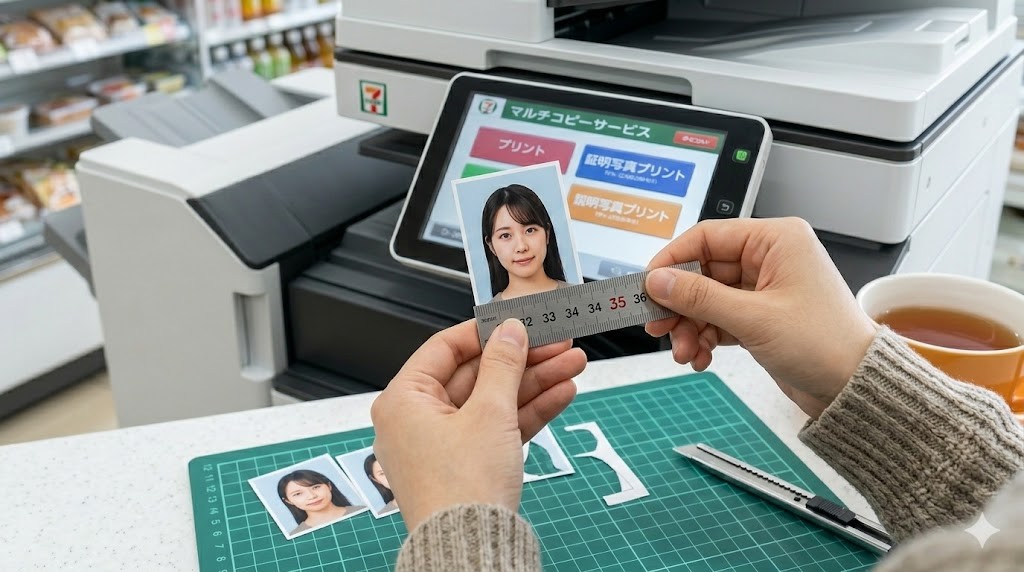
パスポート写真がややこしいのは、顔の大きさと余白がセットで見られるところです。目安として、頭頂からあごまでの長さが32〜36mmの範囲に収まるようにします。
さらに、頭の上(頭頂から写真上端まで)の余白も目安があり、ここが詰まりすぎたり空きすぎたりすると「規格っぽくない」状態になりやすいです。ここは私の感覚としても、ギリギリを攻めるより、真ん中寄りに寄せるほうが安定します。
顔サイズは“写真の出来”より“測れるか”が大事
パスポート写真って、感覚的には「いい感じに写ってればOK」に見えます。でも実際は、顔の縦の長さが範囲に入っているか、顔が中央にあるか、余白が適切か、という測定できる条件が大事です。ここが揃っている写真は、結果的に“提出しやすい写真”になりやすいと思います。
測り方はシンプル。だからこそズレやすい
測り方は、頭頂からあご先までを定規で測るだけです。ただ、切り出しが少し曲がっていたり、フチが残っていたりすると誤差が出ます。私は、まず45×35mmが正しいかを確認してから、顔サイズを測る流れにしています。順番が逆だと、サイズが合っていないのに顔だけ合わせようとして混乱しがちです。
顔サイズ調整で意識すること
- 顔サイズは32〜36mmの範囲を狙う(目安)
- 頭上の余白が極端にならないよう配置する
- 左右の余白はなるべく均等にする
“真ん中寄り”にするための小技
真ん中寄りにするには、データ作成の段階でガイド線を引くのが一番です。アプリでも編集ソフトでもいいので、45×35mmの枠と、中央線を表示して、顔の中心が中央に乗るように調整します。ここを目視でやると、本人は真ん中のつもりでも、印刷したら数ミリ寄っていることがよくあります。
ここも繰り返しですが、最終判断は申請窓口です。迷ったら規格の原典(公式)を確認し、無理に自己流で突っ走らないほうが安心です。
自撮りは背景白と影対策
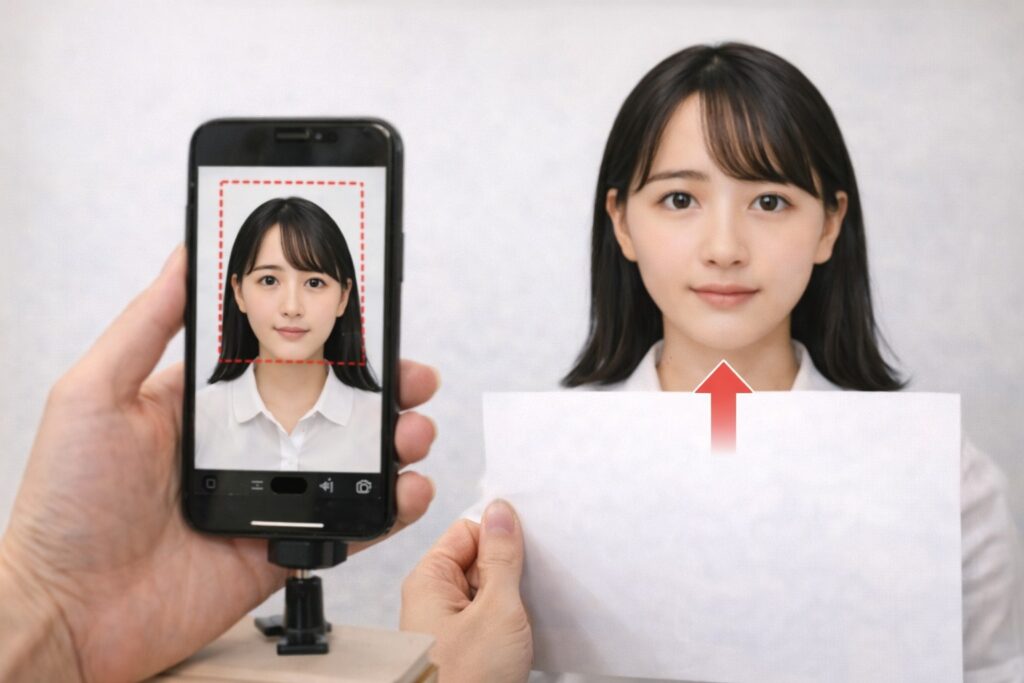
自撮りで一番つまずくのは、背景と影です。背景は白などの無地が基本で、壁の模様・コンセント・影・グラデーションが写り込むと、いきなり“それっぽくない写真”になります。
撮影場所は「強すぎない光」が強い
直射日光の真正面はコントラストが強くなりすぎて、影も出やすいです。レースのカーテン越しの窓際みたいな、柔らかい光が当たる場所が作りやすいかなと思います。
白い紙でレフ板っぽくする
顔の下側(顎下)に影が落ちるなら、白い紙や白い布を膝の上に置いて、下から光を返すだけでもかなり変わります。機材がなくてもできるので、私はこの方法を推します。
スマホの“歪み”を避けると一気に自然になる
スマホのインカメ(内側カメラ)は、近距離で撮ると顔が歪みやすい傾向があります。鼻が大きく見えたり、輪郭が引っ張られたりするやつですね。パスポート写真は「本人確認しやすい顔」が大事なので、変に歪むのは避けたいです。
私のおすすめは、背面カメラで、距離を取って、少しズーム気味に撮ること。三脚やスマホスタンドがあると楽ですが、なければ棚や箱に立てかけて高さを合わせ、セルフタイマーで撮るだけでもOKです。顔の真正面から撮れて、背景も整えやすくなります。
背景は“白一択”じゃないけど、迷うなら白
背景は白が基本として扱われがちですが、服や髪の色との相性で、薄いグレーや淡い青のほうが輪郭が出る場合もあります。特に白髪の人や白い服を着ている人は、白背景だと輪郭が溶けることがあるので、少しだけトーンを変えるのはアリだと思います。
ただし、柄や段差、影が出る背景は避けたいので、迷ったらまず白。白背景で輪郭が弱いと感じたら、次の候補として薄い色、くらいの順番が無難です。
スマホはインカメより背面カメラが安定しやすいです。距離を取ってズーム気味にすると、顔のパースが自然になりやすい傾向があります。
乳幼児の撮影は“真上から”が基本
もし赤ちゃんの写真を自宅で撮るなら、白いシーツの上に寝かせて、真上から撮る方法がよく取られます。ここで注意したいのは、大人の手が写り込まないこと、影を落とさないこと、口が開きっぱなしにならないこと。赤ちゃんは難易度が上がるので、無理だと感じたら写真機や写真館に切り替える判断も大事だと思います。
やりすぎ注意:肌をきれいに見せたい気持ちは分かるんですが、フィルターで別人っぽくなる加工は避けたほうが安全です。自然に、でも輪郭がはっきり、が狙い目です。
服装・髪型・眼鏡反射NG
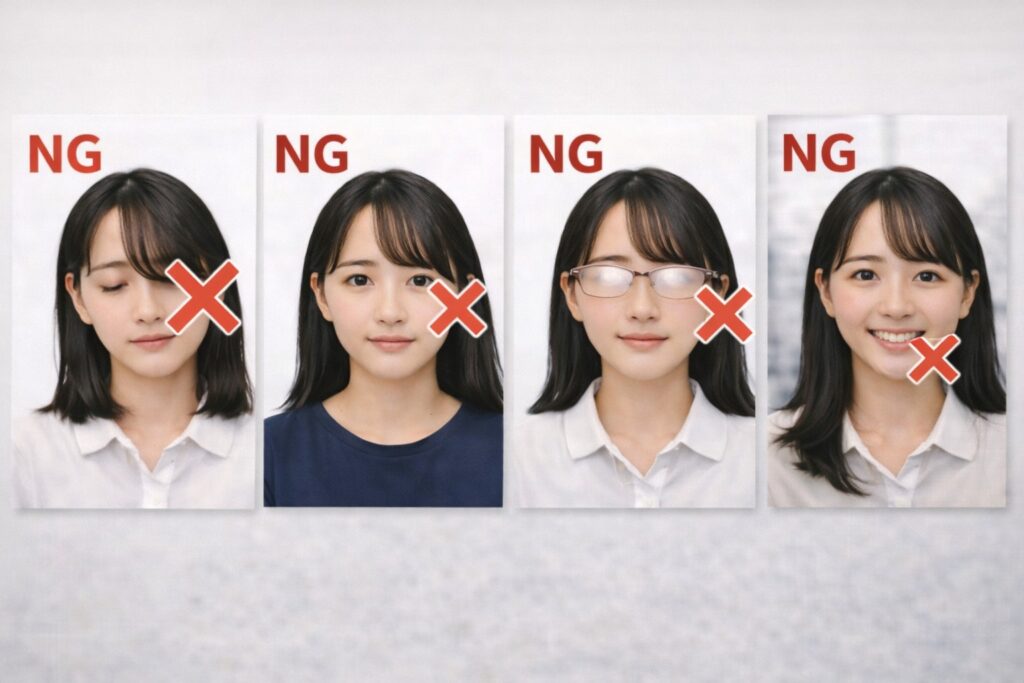
写りそのものより、規格的にNGになりやすいポイントを先につぶすほうが賢いです。特に多いのは、髪が目や輪郭にかかる、眼鏡の反射で瞳が隠れる、表情が強すぎる(歯が見える笑顔など)といったケース。
服装は「ルール」より「同化しない」が正解
服装そのものに厳密なルールがあるというより、背景と同化して輪郭が消えるのが問題になりやすいです。白背景で白シャツだと、肩のラインが溶けて見えることがあります。なので私は、背景より少し濃い色を選ぶのが無難だと思っています。黒すぎると今度は重く見えることもあるので、ネイビーやグレーなど落ち着いた色が扱いやすい印象です。
髪型は“目元・輪郭・耳”を隠さない
前髪が目にかかる、サイドの髪が頬を隠す、輪郭が見えない。こういう状態は避けたいです。パスポート写真は、目・鼻・口の位置関係と輪郭がはっきり見えることが大事なので、髪で隠すと「本人確認しづらい」扱いになりやすいと思います。
撮影前に軽く整えるだけで大きく変わります。前髪は流す、サイドは耳にかける、後ろ髪はまとめる。これだけでも安定します。
眼鏡は“反射が出たら外す”が早い
眼鏡の反射って、撮影してみるまで分からないことが多いです。照明の位置や角度で簡単に出ますし、反射で瞳が隠れるとかなり厳しい。私は、可能なら撮影のときだけ外してしまうのが手っ取り早いと思っています。
どうしても外せない事情があるなら、光源を少し高くしたり、正面からの強い光を避けたりして反射を抑えます。それでも反射が出るなら、無理に頑張らず別の環境で撮り直すほうが結果的に楽です。
よくあるNGの例
- 眼鏡のレンズが光って瞳が見えにくい
- 髪が目・眉・輪郭・耳にかかっている
- 背景に影が落ちている、模様が写っている
- 顔に強いテカリが出ている
表情は「普通」が最強
意外とやりがちなのが、口角を上げすぎる、歯が見える、目を細める、などです。普段の写真なら好印象でも、パスポート写真だと“表情が強い”扱いになりやすいので、無表情に近い「普通」を狙うのが安全だと思います。
私は撮影のとき、目を見開きすぎず、口を閉じて、顎を軽く引いて、真正面を見る。これを意識します。顎を引きすぎると二重顎っぽく見えることもあるので、鏡で確認してちょうどいい角度を探すのが良いです。
服装はルールというより「背景と同化しない」ことが大事です。白背景なら、真っ白い服だと輪郭が溶けることもあるので、濃すぎない色でコントラストを作るのが無難です。
パスポート写真をセブンイレブンで成功
最後にまとめです。パスポート写真をセブンイレブンで作るなら、成功のコツは大きく3つに絞れます。
成功率を上げる3ポイント
- 撮影で背景白と影対策を先に固める
- 45×35mmと顔サイズ32〜36mmを逆算してデータを作る
- フチなし拡大の可能性を見越して複数パターン印刷する
私がやる“提出前の最終チェックリスト”
ここまで作れたら、提出前に次をチェックすると安心です。私は毎回、これをやってから持っていきます。
- 写真サイズ:45×35mmになっているか(フチが残っていないか)
- 顔サイズ:頭頂〜あごが32〜36mmの範囲に収まっているか(目安)
- 中心:顔が左右中央に寄っているか
- 背景:模様・影・物・グラデーションが入っていないか
- 目元:髪や反射で瞳が隠れていないか
- 印刷品質:ボケ・粗さ・変な色ムラがないか
このチェックを通った写真なら、セブンイレブン印刷でもかなり安心して持っていけると思います。
もし却下されたら、次の一手も用意しておく
万が一、窓口で「撮り直し」と言われた場合、近くに証明写真機や写真館があることも多いです。ただ、費用は上がります。だから私は、可能なら最初からL判を2枚くらい刷って、顔サイズが微妙に違うパターンを持参するのが保険になると思っています。数十円〜数百円で“保険”が買えるなら、気持ちも楽です。
最後に大事なお願い:この記事の内容は、一般的な目安と実務のコツをまとめたものです。提出先の運用や最新ルールによって判断が変わる可能性があるため、正確な情報は公式サイトをご確認ください。不安が強い場合は、写真機・写真館など専門サービスの利用も含めて、あなたが一番納得できる方法を選ぶのが良いと思います。
そしてもうひとつ。パスポートは大事な手続きなので、ここで紹介した内容はあくまで一般的な考え方として使ってください。正確な規格や最新の運用は必ず公式サイトで確認し、少しでも不安なら写真機や写真館も含めて、あなたにとっていちばん安心な方法を選ぶのがいいと思います。
関連記事はコチラ